
「ChatGPTが仕事に便利らしい」
そう聞いて使ってみたものの、
「結局、何を聞けばいいのかわからない」
「検索の代わりくらいにしか使えていない」
「仕事で使えると言われても、具体的な使い道が思いつかない」
という人も多いのではないでしょうか。
ChatGPTは、難しい命令文や特別な知識がなくても使えます。
むしろ最初は、
「普段、自分が時間をかけている仕事をちょっと手伝ってもらう」
くらいで十分です。
この記事では、AIに詳しくない30〜50代の会社員でもすぐ試せる、ChatGPTの仕事での使い方を10個紹介します。
実際に入力できる質問例も載せているので、気になるものからそのまま試してみてください。
結論|ChatGPTは「仕事を全部やらせる」より「下準備を任せる」と使いやすい
最初に結論です。
ChatGPT初心者におすすめなのは、
仕事そのものを全部AIに任せることではありません。
おすすめなのは、
- メールの下書き
- 長文の要約
- 議事録の整理
- 資料の構成
- アイデア出し
- Excelの相談
など、
これまで自分がゼロから考えていた作業の「最初のたたき台」を作ってもらうことです。
AIが80点の下書きを作る。
最後の20点を人間が確認して仕上げる。
この使い方にすると、仕事でかなり使いやすくなります。
今回は特におすすめしたい次の10個を紹介します。
- 仕事メールを作る
- 文章を読みやすく直す
- 長い文章を要約する
- 議事録を整理する
- PDF資料を読む
- アイデアを出す
- Excel作業を手伝ってもらう
- 会議・プレゼン資料の構成を作る
- 比較表を作る
- 仕事の壁打ち相手にする
順番に見ていきましょう。
1.仕事メールを作る
個人的に、ChatGPT初心者が最初に試しやすいのがメール作成です。
日程調整、お礼、依頼、断りなど、仕事では似たようなメールを何度も書きます。
毎回ゼロから文章を考える必要はありません。
こんなときに使える
- 日程調整メール
- お礼メール
- 資料送付メール
- 相手にお願いするメール
- 丁寧に断るメール
- 少し柔らかい文章にしたいとき
入力例
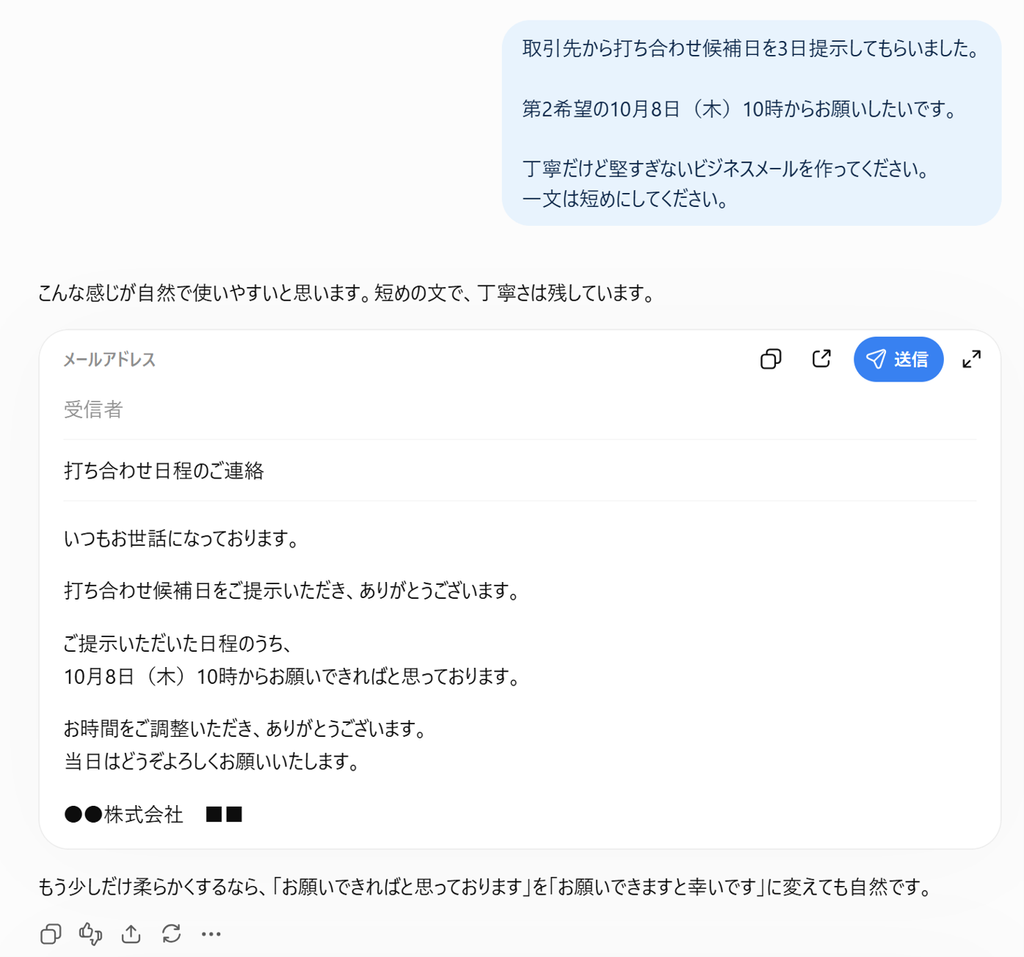
取引先から打ち合わせ候補日を3日提示してもらいました。
第2希望の日程でお願いしたいです。
丁寧だけど堅すぎないビジネスメールを作ってください。
一文は短めにしてください。
これだけでも、かなり使える下書きができます。
さらに便利な使い方
一度文章を作ってもらったあと、
もう少し柔らかくしてください。
役所っぽい表現を減らしてください。
もっと短くしてください。
などと追加で頼めます。
この「あとから直してもらう」使い方がかなり便利です。
仕事メールの作り方を、簡単な指示と条件を指定した場合で実際に比較しました。
ChatGPTで仕事メールを作る方法はこちら
注意点
相手の名前、会社名、日時、金額などは必ず自分で確認しましょう。
AIが作った文章をそのまま送信するのではなく、最後の確認は人間が行うのがおすすめです。
2.文章を読みやすく直す
「言いたいことは決まっているけど、文章がうまくまとまらない」
そんなときにもChatGPTは使えます。
入力例
次の文章を、意味を変えずに読みやすくしてください。
30〜50代の会社員が読むことを想定してください。
一文を短くして、難しい言葉はできるだけ使わないでください。【文章】
当社では、業務効率化の一環として、社内会議および会議後の事務作業にかかる時間の見直しを進めています。現在、各部署で実施している社内会議を集計したところ、社員1人あたり毎週平均5時間程度を会議に費やしていることが分かりました。
また、会議終了後には担当者が議事録を作成しています。議事録の作成には、会議1回につき30分から60分程度かかっています。会議の内容によっては、発言内容の確認や文章の整理にさらに時間を要する場合もあります。
特に、会議の回数が多い部署では、議事録作成が担当者の負担となっています。議事録作成に時間を取られることで、本来取り組むべき業務に十分な時間を確保できないという意見も出ています。
こうした状況を改善する方法として、生成AIを活用した議事録作成の効率化を検討します。
具体的には、会議の文字起こしデータやメモを生成AIに読み込ませ、会議内容の要約、決定事項、今後の対応事項などを自動的に整理する方法を想定しています。
ただし、生成AIが作成した議事録については、発言内容の誤認識や重要事項の抜け漏れが発生する可能性があります。そのため、導入当初から全社で利用するのではなく、まずは試行期間を設けて効果を確認します。
試行期間は3か月間とし、5人の社員にAIツールを利用してもらう予定です。利用するAIツールの費用は、1人あたり月額2,000円程度を想定しています。
この場合、5人で3か月間利用した場合の費用は、合計30,000円程度となります。
試行期間中は、主に「議事録作成にかかる時間がどの程度削減されたか」「作成された議事録の内容が正確か」「社員が無理なく利用できるか」の3点を確認します。
また、単純に作業時間を短縮するだけではなく、議事録の品質が一定程度確保されているかについても確認します。AIが作成した内容について、人による修正作業がどの程度必要になるかも検証します。
3か月間の試行終了後、利用した社員へのアンケートや作業時間の記録などをもとに効果を検証します。
その結果、業務時間の削減効果や利便性が十分に確認できた場合には、利用人数の拡大や全社的な本格導入を検討します。一方で、期待した効果が得られない場合には、利用方法の見直しや別のツールの検討を行います。
文章の内容はそのままで、
- 長すぎる一文を分割する
- 重複表現を減らす
- 堅すぎる表現を直す
- 読みやすい順番に並べ替える
といった作業を任せられます。
【AI生成結果】
当社では、業務の効率化を進めています。
その一環として、社内会議や会議後の事務作業にかかる時間を見直しています。
各部署の社内会議を集計したところ、社員1人あたり、毎週平均5時間ほどを会議に使っていることが分かりました。
会議後には、担当者が議事録を作成しています。
議事録の作成には、1回あたり30分から60分ほどかかります。
内容によっては、発言を確認したり、文章を整理したりするため、さらに時間がかかることもあります。
特に会議が多い部署では、議事録作成が大きな負担になっています。
その結果、本来取り組むべき仕事に十分な時間を使えないという声も出ています。
そこで、生成AIを使って議事録作成を効率化できないか試します。
想定している使い方はシンプルです。
会議の文字起こしデータやメモを生成AIに読み込ませます。
その内容をもとに、会議の要約、決定事項、今後の対応などを整理します。
一方で、生成AIが作った内容が必ず正しいとは限りません。
発言を間違って読み取ったり、重要な内容が抜けたりする可能性があります。
そのため、最初から全社で使うことはしません。
まずは3か月間、試しに使って効果を確認します。
試行には、5人の社員が参加する予定です。
AIツールの費用は、1人あたり月額2,000円ほどを想定しています。
5人が3か月間利用した場合、費用は合計で約30,000円です。
試行期間中は、主に次の3点を確認します。
・議事録作成の時間をどの程度減らせたか
・議事録の内容が正確か
・社員が無理なく使えるか
あわせて、議事録の質も確認します。
AIが作った内容を、そのまま使えるのか。
人がどの程度修正する必要があるのか。
こうした点も実際に確認します。
3か月の試行が終わった後は、利用した社員へのアンケートを行います。
あわせて、作業時間の記録も確認します。
その結果をもとに、導入の効果を判断します。
十分な時間削減ができ、使いやすさも確認できた場合は、利用人数を増やすことを検討します。
そのうえで、全社への本格導入も考えます。
一方で、思ったほど効果が出なかった場合は、使い方を見直します。
必要に応じて、別のAIツールも検討します。
長い文章や堅い文章をChatGPTで読みやすく直す方法を、実際の文章で比較しました。
ChatGPTで文章を読みやすく直す方法はこちら
特に向いているもの
- 報告書
- メール
- 案内文
- 社内通知
- 企画書の説明文
- プレゼン資料の文章
「文章を書かせる」だけでなく、自分が書いた文章の編集者として使うのもおすすめです。
3.長い文章を要約する
長い文章を最初から最後まで読むのは時間がかかります。
そんなときは、まずChatGPTに全体像を整理してもらう方法があります。
入力例
次の文章を要約してください。
①全体の要点
②重要な数字
③結論
④自分が確認すべきポイントの4つに分けて整理してください。
ここで先ほどの2の文章を要約してもらいましょう。
単純に、
「要約して」
だけでもできます。
ただし、
「何を知りたいのか」まで指定すると、かなり使いやすくなります。
例えば
会議録なら、
決定事項、未決定事項、担当者、期限に分けてください。
制度資料なら、
対象者、対象経費、補助率、申請期限、注意点を表にしてください。
と指定できます。
つまりChatGPTは、文章を短くするだけではなく、
自分が必要な情報だけを抜き出す
という使い方ができます。
2.の長文を要約すると以下のようなものが出来上がります。
| 区分 | 内容 |
|---|---|
| 決定事項 | 生成AIを使った議事録作成の効率化を試行する。 |
| 試行期間は3か月間とする。 | |
| 対象者は5人の社員とする。 | |
| AIツールの費用は1人あたり月額約2,000円、合計約30,000円を想定する。 | |
| 会議の文字起こしデータやメモをAIに読み込ませ、要約・決定事項・今後の対応などを整理する。 | |
| 試行期間中は、①作業時間の削減、②議事録の正確さ、③使いやすさを確認する。 | |
| AI作成後に、人による修正がどの程度必要かも確認する。 | |
| 未決定事項 | 試行後に利用人数を拡大するかどうか。 |
| 全社導入するかどうか。 | |
| 効果が低かった場合に、どのように使い方を見直すか。 | |
| 必要に応じて別のAIツールを採用するかどうか。 | |
| 担当者 | 試行に参加する5人の社員。※具体的な氏名・部署は記載なし。 |
| アンケート集計や効果検証の担当者は記載なし。 | |
| 期限 | 試行期間:3か月間。 |
| 効果検証:3か月の試行終了後。 | |
| 全社導入等の判断時期:試行終了後。 |
4.議事録を整理する
会議の議事録作成は、ChatGPTとかなり相性のいい仕事です。
例えば、会議を録音して文字起こしした文章があれば、それを整理できます。
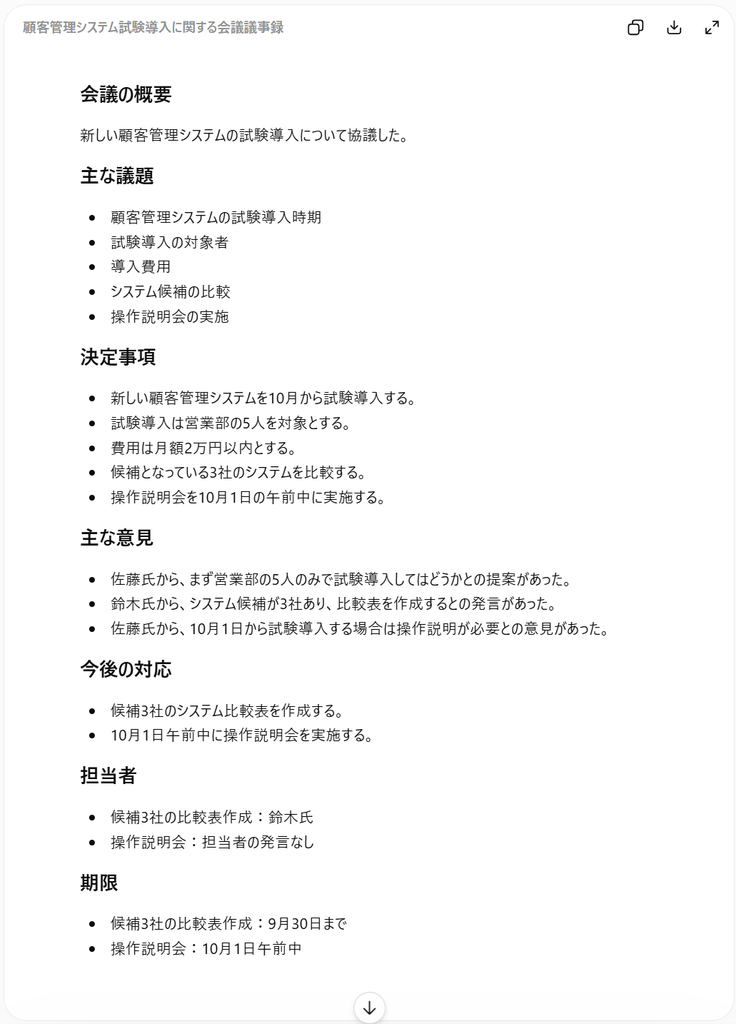
入力例
以下は会議の文字起こしです。
課内共有用の議事録にしてください。次の構成にしてください。
・会議の概要
・主な議題
・決定事項
・主な意見
・今後の対応
・担当者
・期限発言内容にないことは推測しないでください。
【文字起こし】
田中:新しい顧客管理システムについて、10月から試験導入したいと思います。
佐藤:まず営業部の5人だけで試してはどうでしょうか。
田中:そうしましょう。費用は月額2万円以内に収めたいです。
鈴木:システムの候補は3社あります。私の方で比較表を作ります。
田中:では鈴木さんに候補3社の比較をお願いします。9月30日までにお願いします。
佐藤:10月1日から試すなら、操作説明も必要ですね。
田中:操作説明会は10月1日の午前中にしましょう。
ここで重要なのが、
「発言内容にないことは推測しないでください」
という一文。
AIは文章をきれいにつなごうとして、元の発言以上の意味を付けてしまうことがあります。
議事録では特に、事実と推測を分ける必要があります。
会議の文字起こし方法については、Teams・Zoom・Google Meetの標準機能や、Apple Watch+Wordを使う方法をこちらの記事で紹介しています。
もっとラクにしたい場合
ChatGPTだけで議事録を作る方法以外にも、会議の録音・文字起こしから自動化してくれるAIサービスがあります。
今後、実際に複数サービスを使って、
- ChatGPT
- Notta
- tl;dv
などの違いも比較していきます。
5.PDF資料を読む
「50ページある資料を全部読むのがつらい」
そんなときにもAIは役立ちます。
ChatGPTでは、利用環境によってPDFなどのファイルをアップロードして内容について質問できます。
入力例
このPDFを読んで、
・全体の概要
・重要なポイント5つ
・重要な数字
・自分が確認した方がいいページを整理してください。
さらに、
この資料の中で〇〇について書かれている部分だけ教えてください。
という聞き方もできます。
おすすめの使い方
いきなり全部をAI任せにするのではなく、
AIで全体像を把握する
↓
重要なページだけ自分で読む
という使い方です。
これなら読む時間をかなり減らせます。
長いPDFをChatGPTで要約するときは、「要約して」だけでなく、重要ポイント・重要な数字・確認すべきページまで指定すると、かなり使いやすくなります。
30ページのPDFを実際に要約して比較した記事はこちら
6.アイデアを出してもらう
ChatGPTは「答えを教えてもらう」だけではありません。
アイデアを一緒に考えてもらう使い方もできます。
入力例
社内の業務効率化についてアイデアを10個出してください。
条件は、
・大きな費用をかけない
・3か月以内に実施できる
・社員20人程度の会社
・ITが苦手な社員もいるです。
ポイントは、条件を入れること。
「アイデアを10個ください」
だけより、
- 予算
- 期間
- 対象者
- 人数
- 目的
を伝えた方が、現実的な案が出やすくなります。
そして、
この10案を費用対効果が高い順に並べてください。
この中で現実的な3案に絞ってください。
と続ければ、さらに整理できます。
7.Excel作業を手伝ってもらう
ChatGPTはExcelの相談相手としても使えます。
「この集計、どういう関数を使えばいいんだっけ?」
というときに便利です。
入力例
Excelで、
A列:商品名
B列:売上
C列:担当者という表があります。
担当者ごとの売上合計を出したいです。
Excel初心者にもわかるように方法を教えてください。
すると、
「SUMIFを使う」
など、方法と数式を説明してもらえます。
Excelファイルそのものを使う方法もある
利用できる環境では、ExcelやCSVファイルをアップロードして、
この売上データの特徴を教えて。
前年より売上が落ちている商品を抽出して。
月ごとの売上をグラフにして。
といった分析もできます。
ただし、数字を扱う場合は特に、AIの結果をそのまま信用せず確認しましょう。
【内部リンク予定:ChatGPTでExcel仕事はどこまでラクになる?】
8.会議・プレゼン資料の構成を作る
PowerPointを開いたものの、
「1枚目から何を書けばいいかわからない」
という経験はないでしょうか。
そんなとき、いきなり資料を作るのではなく、ChatGPTに構成を考えてもらいます。
入力例
上司に新しい業務改善案を説明する10分間のプレゼンをします。
PowerPoint6枚程度の構成を考えてください。
内容は、
・現在の問題
・原因
・改善案
・期待される効果
・必要な費用
・今後のスケジュールです。
これで、
1枚目:タイトル
2枚目:現状
3枚目:課題
4枚目:改善案
5枚目:効果
6枚目:今後の進め方
といった骨組みを作れます。
そのあと、
3枚目の文章を具体的に考えてください。
と掘り下げればOK。
最初から完成品を作らせるより、構成→内容という順番で使う方が扱いやすいです。
9.比較表を作る
仕事では、
「A案とB案、結局どちらがいい?」
という場面がよくあります。
そんなときは表にしてもらうと整理しやすくなります。
入力例
A案とB案を比較してください。
比較項目は、
・費用
・導入期間
・メリット
・デメリット
・運用負担
・リスクです。
表形式にしてください。
商品やサービスの比較にも使えます。
ただし、価格や最新仕様などは変更されている可能性があるため、公式サイトで確認することをおすすめします。
ChatGPTは、
情報を集める道具というより、情報を整理する道具
として使うと非常に便利です。
10.仕事の壁打ち相手にする
最後は、個人的にかなりおすすめしたい使い方です。
ChatGPTに「正解」を聞くのではなく、
自分の考えをぶつける相手
として使います。
入力例
新しい企画として〇〇を考えています。
私の案に賛成するのではなく、
・良いところ
・弱いところ
・実行上の問題
・反対する人の意見
・改善案を出してください。
これだけでも、自分では気づかなかった問題点が見えてくることがあります。
さらに、
では、あなたが責任者ならどうしますか?
この企画を中止するとしたら理由は何ですか?
経営者の立場から厳しく評価してください。
などと聞くと、視点を変えて考えられます。
ChatGPTは、
「答えをもらうツール」だけではなく「考えるための相手」
としても使えます。
初心者なら、まずこの3つから試してみよう
10個紹介しましたが、全部を一度に覚える必要はありません。
まず試すなら、
①メール作成
毎日使いやすく、効果を感じやすい。
②長文の要約
資料を読む時間を減らしやすい。
③壁打ち
特別な準備が必要なく、自分の仕事に合わせて使える。
この3つからで十分です。
「これなら便利かも」
と思ったものが見つかったら、そこから使い方を広げていけばOKです。
ChatGPTを仕事で使うときの注意点
便利だからこそ、注意したいこともあります。
特に仕事で利用する場合は、
- 個人情報
- 顧客情報
- 社内の機密情報
- 未公開情報
- パスワード
- 契約上外部提供できない情報
などを安易に入力しないようにしましょう。
勤務先に生成AIの利用ルールがある場合は、そのルールが最優先です。
また、AIは間違った回答をすることがあります。
特に、
- 数字
- 法律
- 制度
- 日付
- 人名
- 最新情報
などは、必ず一次情報を確認しましょう。
ChatGPTに仕事を任せるのではなく、ChatGPTと一緒に仕事をする。
最初はこのくらいの距離感がおすすめです。
ChatGPTを仕事で繰り返し使う場合は、毎回同じ指示を書く手間を減らす方法もあります。
プロジェクト機能に「一文を短くする」「推測しない」など、自分がよく使うルールを設定しておけば、新しいチャットでも同じ条件を使いやすくなります。
実際に通常チャットと比較してみました。
ChatGPTのプロジェクト機能を仕事で使ってみた|毎回同じ指示を書かなくて済む?
ChatGPTは文章作成だけでなく、指定した時間に通知してもらう使い方もできます。
1回だけの通知と毎週繰り返すリマインダーを実際に試しました。
ChatGPTでリマインダーを設定する方法|1回・繰り返し通知を実際に試した
ChatGPTで簡単な調べものをするだけなら、通常のチャットでもかなり詳しく整理できます。
一方、複数の情報源を調べて、出典や注意点まで含めた本格的な調査をしたい場合は、Deep Researchを使う方法もあります。
実際に通常チャットと同じテーマを調べ、どこまで結果が違うのか比較しました。
ChatGPTのDeep Researchを仕事で使ってみた|通常チャットとの違いを実際に比較
まとめ|ChatGPTは「ちょっと面倒な仕事」から任せると使いやすい
今回は、ChatGPT初心者向けに仕事で使いやすい10の方法を紹介しました。
もう一度まとめると、
- 仕事メールを作る
- 文章を読みやすく直す
- 長文を要約する
- 議事録を整理する
- PDF資料を読む
- アイデアを出す
- Excel作業を手伝ってもらう
- 資料の構成を作る
- 比較表を作る
- 壁打ち相手にする
です。
ChatGPTを使いこなすために、最初から難しいプロンプトを覚える必要はありません。
まずは普段の仕事の中で、
「これ、毎回ちょっと面倒なんだよな」
と思っていることをChatGPTに相談してみてください。
そこが、仕事でAIを使い始める一番簡単な入口です。
仕事AI実践ラボでは今後、
- ChatGPTで議事録を作る方法
- 長いPDFをAIで要約する方法
- ChatGPT無料版と有料版の違い
- ChatGPTとCopilotの比較
- AI議事録ツールの比較
なども、実際に試しながら紹介していきます。
「AIには興味がある。でも難しいことはしたくない」
そんな人でも仕事で使える方法を、できるだけわかりやすく検証していきます。
※本記事には、今後アフィリエイト広告を含む場合があります。

コメント