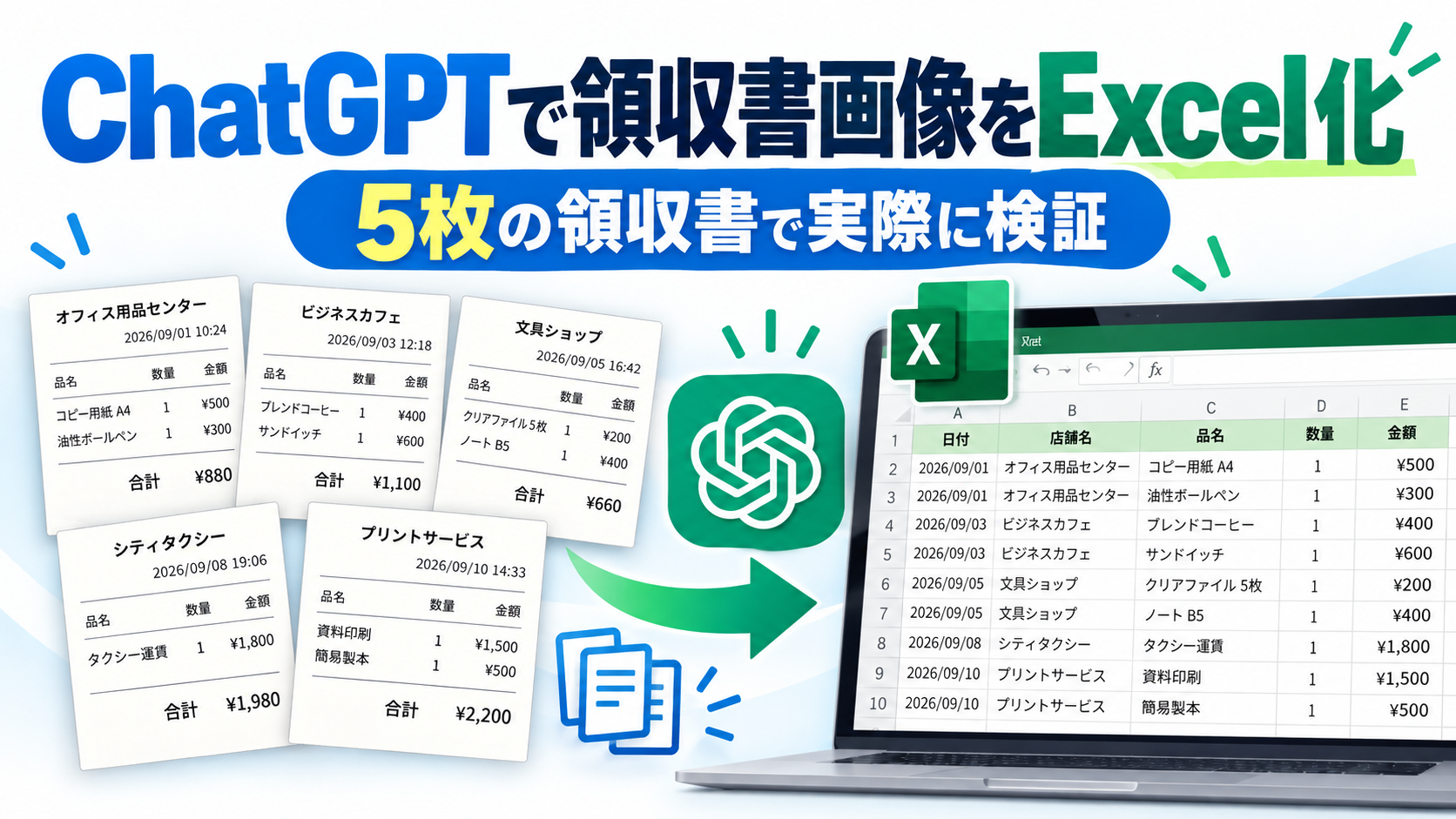
領収書をExcelにまとめる作業は、意外と手間がかかります。
日付を入力する。
店舗名を入力する。
金額や消費税を入力する。
支払方法を入力する。
枚数が増えると、こうした単純な入力作業だけでも時間がかかります。
そこで今回は、ChatGPTに5枚の領収書画像をアップロードし、
「この5枚の領収書画像を読み取り、Excelファイルにまとめてください。」
とだけ入力してみました。
結論からいうと、
5枚の領収書を読み取り、実際のExcelファイルとして一覧化できました。
さらに、そのExcelを使って、
・経費一覧の作成
・利用日順への並べ替え
・小計、消費税、税込合計の集計
・支払方法別の集計
まで行うことができました。
今回の検証では、5枚の税込合計6,820円も正しく計算されています。
この記事では、
領収書画像 → Excel化 → 経費一覧 → 集計
までChatGPTでどこまでできたのか、実際に試した結果を紹介します。
※今回使用した領収書は、検証用に作成した架空のデータです。
※今回の検証はChatGPT Plusを使用し、思考レベルを「高」に設定して行っています。利用プランや設定によって、回答内容や利用できる機能が異なる場合があります。
- 今回やったこと
- 1回目|領収書画像5枚をExcel化してみた
- 「領収書一覧」には必要な情報が整理された
- 商品ごとの明細も別シートに入った
- 5枚の税込合計は6,820円
- 一言だけでもかなり形になった
- 2回目|経費一覧として使いやすい形に整えてみた
- 「経費集計」シートが追加された
- 利用日の古い順に並べられた
- 小計・消費税・税込合計も自動で集計
- 支払方法ごとの集計もできた
- 費目を勝手に追加しなかったのも良かった
- 良かった点①|手入力を減らせる
- 良かった点②|一覧だけでなく明細も残せた
- 良かった点③|Excel化した後も続けて集計できる
- 最初から完璧な指示を作らなくてもよかった
- 注意点①|Excelが完成しても必ず元画像と確認する
- 注意点②|正式な経費処理に使う前には確認が必要
- 注意点③|機密情報や個人情報にも注意
- ChatGPTでの領収書整理が向いているケース
- 画像の表をExcelにする方法も試しています
- アンケート画像のExcel集計も試しています
- Excelの分析やファイル編集もできる
- 結論|領収書画像からExcelの経費一覧まで作れた
今回やったこと
今回は、架空の領収書を5枚用意しました。
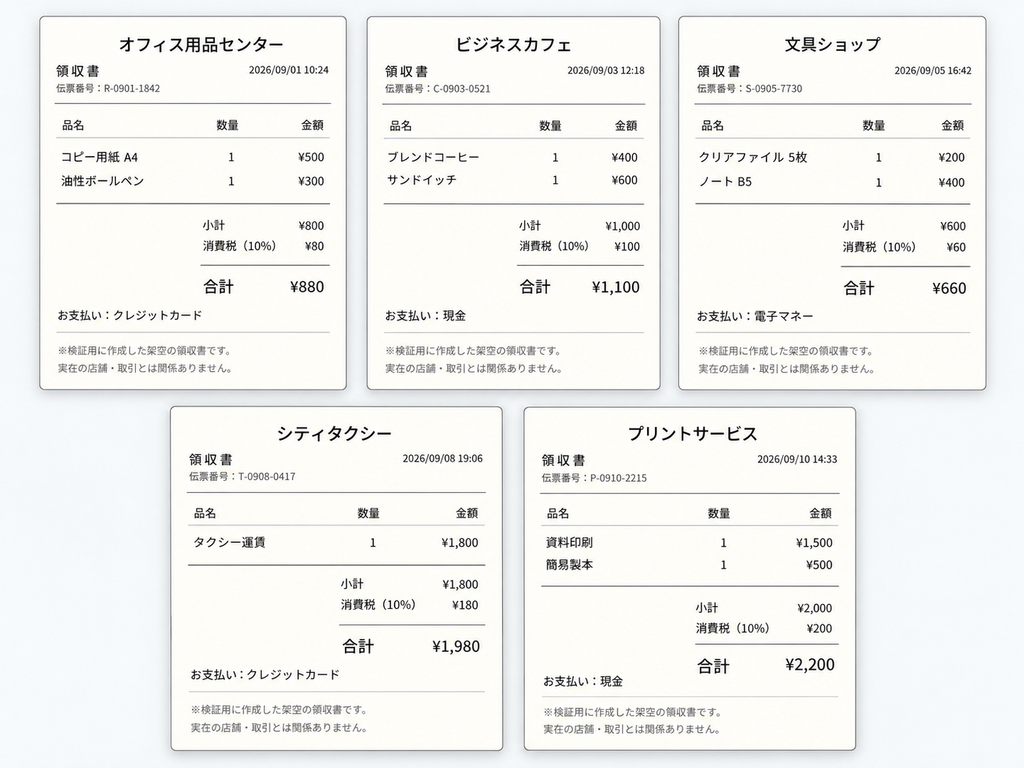
領収書には、
・利用日
・時刻
・店舗名
・伝票番号
・購入した商品
・小計
・消費税
・合計
・支払方法
を記載しています。
この5枚を画像のままChatGPTへアップロードしました。
最初は細かい条件を付けません。
入力したのは、この一文だけです。
この5枚の領収書画像を読み取り、Excelファイルにまとめてください。
まずは、
一言だけでどこまで整理できるのか
を確認しました。
1回目|領収書画像5枚をExcel化してみた
ChatGPTは5枚の領収書を読み取り、
Excelファイルを作成しました。
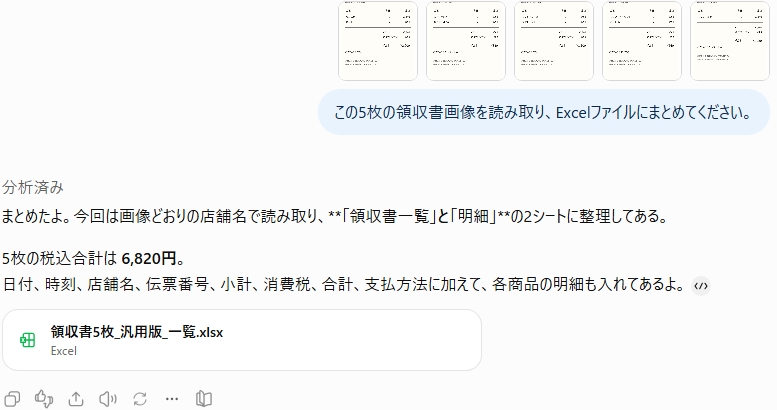
完成したExcelには、
「領収書一覧」
と
「明細」
の2つのシートが作られていました。
「領収書一覧」には必要な情報が整理された
「領収書一覧」シートには、
・利用日
・時刻
・店舗名
・伝票番号
・小計
・消費税
・合計
・支払方法
が整理されていました。
こちらから、
「この列を作ってください」
と細かく指定したわけではありません。
それでも、領収書の内容を確認しやすい形にまとめられました。
商品ごとの明細も別シートに入った
もう1つの「明細」シートには、
各領収書の商品内容も入っていました。
例えば、
・コピー用紙
・ボールペン
・コーヒー
・サンドイッチ
・クリアファイル
・ノート
・タクシー運賃
・資料印刷
・簡易製本
といった内容です。
単純に、
「領収書1枚=金額1件」
としてまとめるだけではなく、
商品ごとの明細まで別シートに整理された
のは便利だと感じました。
5枚の税込合計は6,820円
今回使った5枚の領収書の税込金額は、
・880円
・1,100円
・660円
・1,980円
・2,200円
です。
合計すると、
6,820円
になります。
ChatGPTが作成したExcelでも、
税込合計6,820円
となっていました。
今回の検証では、5枚すべての金額が正しく反映されています。
一言だけでもかなり形になった
最初に入力したのは、
この5枚の領収書画像を読み取り、Excelファイルにまとめてください。
これだけです。
それでも、
・領収書の読み取り
・一覧化
・明細の整理
・Excelファイル作成
までできました。
最初から長いプロンプトを書かなくても、
領収書整理のたたき台としては十分使える形になった
と感じました。
2回目|経費一覧として使いやすい形に整えてみた
次は、1回目で作成したExcelを使い、
経費一覧として見やすい形に整えてみました。
入力したプロンプトはこちらです。
先ほど作成した領収書のExcelファイルを、経費一覧として確認しやすい形に整えてください。
次の条件で作成してください。
・元の領収書から読み取ったデータは変更しない
・既存の「領収書一覧」「明細」シートは残す
・新しく「経費集計」シートを作る
・利用日、店舗名、伝票番号、小計、消費税、合計、支払方法を一覧にする
・利用日の古い順に並べる
・金額は3桁区切りで表示する
・5枚分の小計、消費税、税込合計をそれぞれ計算する
・支払方法ごとの税込合計も集計する
・見出し、罫線、列幅を整えて見やすくする
・元の領収書にない費目や用途は推測して追加しない
・元データにない情報は追加しない
・完成したExcelファイルをダウンロードできる形で出力する
「経費集計」シートが追加された
2回目では、
「領収書一覧」
「明細」
の2シートをそのまま残し、
新しく、
「経費集計」
というシートが追加されました。
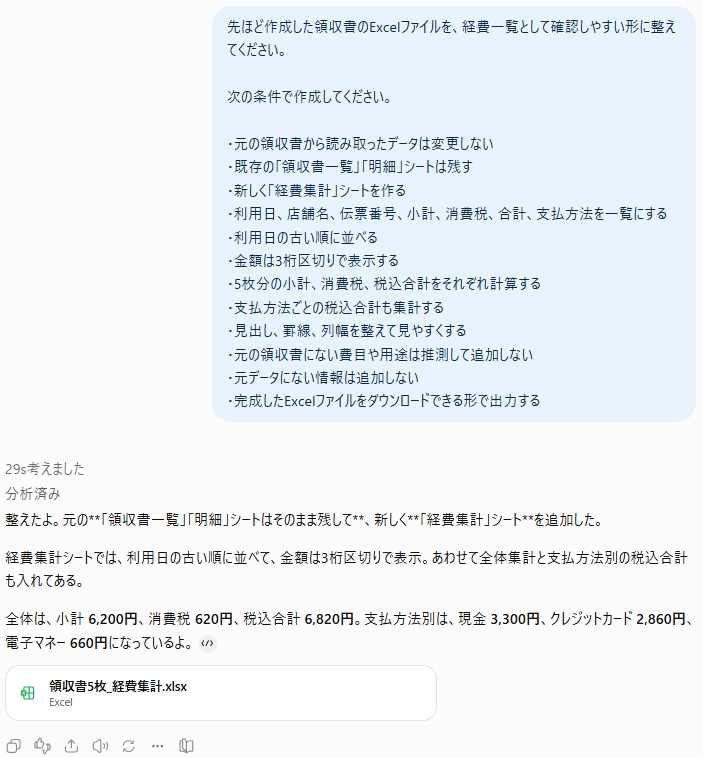
元のデータを消して作り直すのではなく、
既存データを残したまま集計用シートを追加できた
のは使いやすいポイントです。
利用日の古い順に並べられた
経費集計シートでは、
2026年9月1日
↓
9月3日
↓
9月5日
↓
9月8日
↓
9月10日
という順番に整理されました。
領収書画像をアップロードした順番ではなく、
実際の利用日順に並べ替えられています。
小計・消費税・税込合計も自動で集計
5枚分の金額も集計されました。
結果は、
小計:6,200円
消費税:620円
税込合計:6,820円
です。
元の領収書5枚の数字とも一致しています。
支払方法ごとの集計もできた
今回は、
「支払方法ごとの税込合計も集計する」
と指定しました。
結果は、
現金:3,300円
クレジットカード:2,860円
電子マネー:660円
となりました。
合計すると、
3,300円
+2,860円
+660円
=6,820円
です。
全体の税込合計とも一致しています。
費目を勝手に追加しなかったのも良かった
今回の条件では、
元の領収書にない費目や用途は推測して追加しない
と指定しました。
例えば、
「コピー用紙だから消耗品費」
「タクシーだから旅費交通費」
といった分類は行っていません。
実際の会社では、
同じ支出でも会社ごとに経費区分や処理ルールが異なる場合があります。
そのため今回のように、
元画像に書かれていない内容を勝手に補わず、そのまま整理する
という使い方は相性がいいと感じました。
良かった点①|手入力を減らせる
今回一番分かりやすいメリットは、
領収書を見ながらExcelへ1件ずつ入力する作業を減らせること
です。
通常なら、
日付を見る。
Excelへ入力する。
店舗名を見る。
Excelへ入力する。
金額を見る。
Excelへ入力する。
という作業が必要です。
今回の検証では、5枚の画像をまとめてアップロードするだけでExcel化できました。
良かった点②|一覧だけでなく明細も残せた
領収書を一覧化すると、
合計金額だけ残して商品の内訳を省略してしまうこともあります。
今回は、
「領収書一覧」
とは別に、
「明細」
シートが作成されました。
そのため、
あとから購入内容を確認できる形になっています。
良かった点③|Excel化した後も続けて集計できる
画像をExcelにするだけなら、それだけでも便利です。
ただし今回さらに便利だと感じたのは、
そのExcelをそのまま次の作業に使えること
です。
領収書画像
↓
Excel化
↓
経費一覧
↓
全体集計
↓
支払方法別集計
という流れで作業できました。
別のソフトへデータを移し直さなくても、
ChatGPTとのやり取りを続けながらExcelを整えられます。
最初から完璧な指示を作らなくてもよかった
今回も、最初は一文だけでした。
この5枚の領収書画像を読み取り、Excelファイルにまとめてください。
まずExcelを作ってもらう。
内容を確認する。
そのあと、
「経費集計シートを作ってください」
「支払方法別に集計してください」
と条件を追加しました。
この流れなら、
最初から長いプロンプトを考える必要はありません。
まず作る。
確認する。
必要なところを整える。
という順番の方が、仕事では使いやすいと思います。
注意点①|Excelが完成しても必ず元画像と確認する
今回の5枚では、
日付、店舗名、金額、消費税、支払方法などを正しく読み取れました。
ただし、
どんな領収書でも必ず正しく読み取れるとは限りません。
例えば、
・文字が小さい
・写真が暗い
・レシートが折れている
・印字が薄い
・画像がぼやけている
・手書き部分がある
といった場合は、読み取りミスが起きる可能性があります。
特に金額や日付は重要です。
Excelがきれいに完成していても、
元の領収書と一度照合した方が安心です。
注意点②|正式な経費処理に使う前には確認が必要
今回作ったExcelは、
領収書の整理や確認には使いやすい形になりました。
ただし、
会社の正式な経費精算をそのままChatGPTだけで完結できる、という意味ではありません。
会社によって、
・経費の分類
・承認方法
・領収書の保存方法
・精算システムへの入力方法
・証憑の扱い
などが異なります。
今回のExcelを実際の経費処理に使う場合は、
勤務先のルールに合っているか確認する必要があります。
注意点③|機密情報や個人情報にも注意
実際の領収書には、
・会社名
・担当者名
・取引先情報
・カード情報の一部
・購入内容
・出張先
などが含まれる場合があります。
会社の領収書画像をChatGPTへアップロードする場合は、
勤務先のAI利用ルールや、使用しているサービスの契約・設定を確認したうえで利用しましょう。
今回の記事では、検証用に作成した架空の領収書を使用しています。
ChatGPTでの領収書整理が向いているケース
今回試した範囲では、次のようなケースと相性がよさそうです。
・領収書が数枚~数十枚あり、Excelへ入力するのが面倒
・まず経費の一覧を作りたい
・領収書の合計金額を確認したい
・支払方法ごとに金額を集計したい
・購入商品の明細も残したい
・正式な経費処理の前に整理用データを作りたい
特に、
「まず一覧にする」
という作業には使いやすいと感じました。
画像の表をExcelにする方法も試しています
領収書だけでなく、
普通の表が写ったスクリーンショットをExcelにできるかも実際に試しています。
画像の表から、
・文字
・数字
・売上
・原価
を読み取り、Excelファイルとして作成しました。
【関連記事】

アンケート画像のExcel集計も試しています
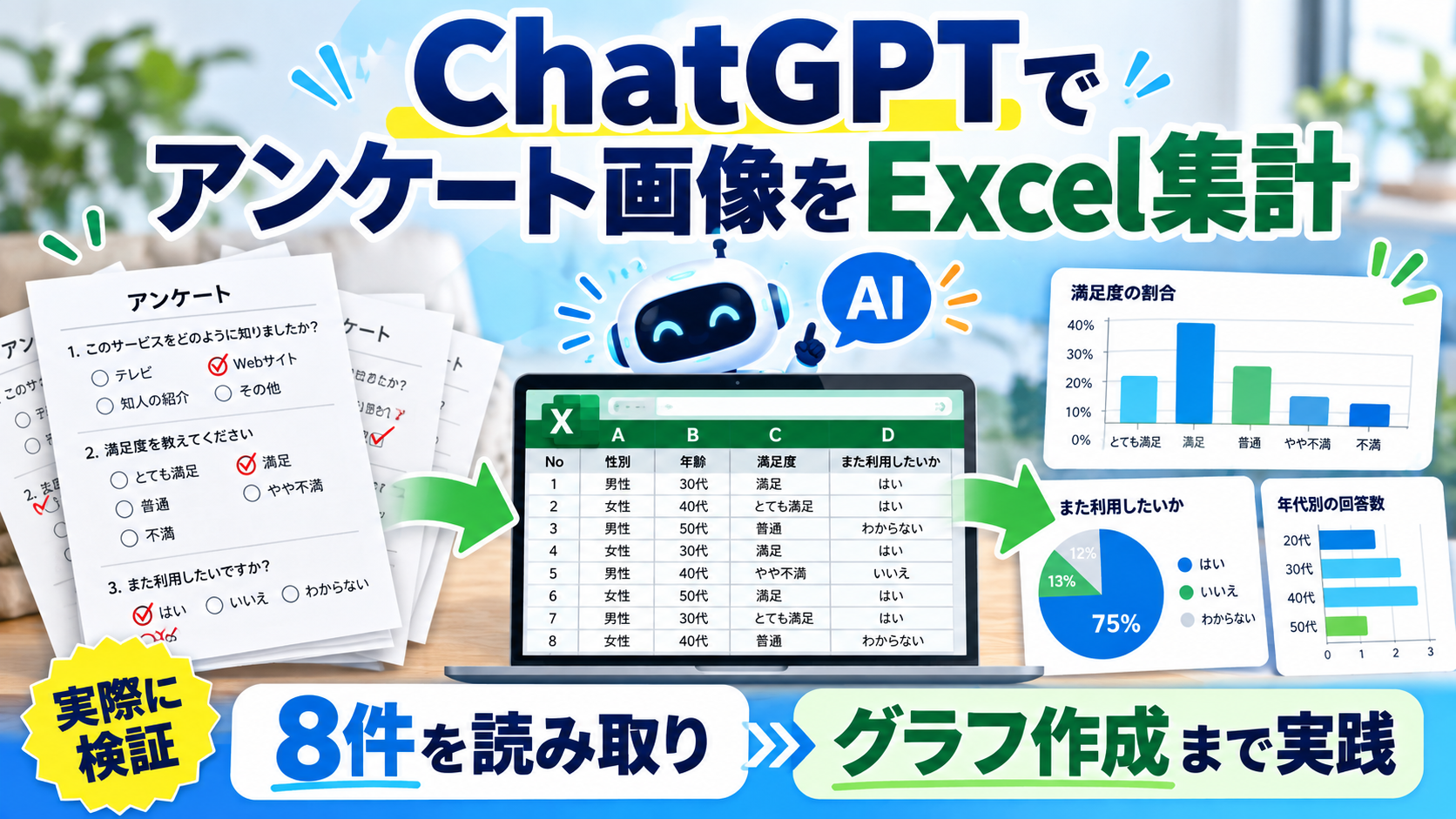
複数のアンケート画像から回答を読み取り、
Excel化したあと、
・年代別集計
・満足度集計
・平均値
・利用目的別集計
・グラフ作成
まで行う検証もしています。
【関連記事】

Excelの分析やファイル編集もできる
ChatGPTでは、すでにあるExcelファイルをアップロードして、
・売上分析
・担当者別集計
・関数作成
・Excelファイルそのものの編集
も実際に試しています。
【関連記事】

結論|領収書画像からExcelの経費一覧まで作れた
今回は、5枚の領収書画像を使い、
ChatGPTでExcelにまとめられるか
を実際に試しました。
最初に入力したのは、
この5枚の領収書画像を読み取り、Excelファイルにまとめてください。
という一文だけです。
その結果、
「領収書一覧」と「明細」の2シートが入ったExcelファイル
が作成されました。
5枚分の税込合計も、
6,820円
で正しく集計されています。
さらに条件を追加すると、
「経費集計」シート
も作成できました。
そこでは、
小計:6,200円
消費税:620円
税込合計:6,820円
さらに、
現金:3,300円
クレジットカード:2,860円
電子マネー:660円
まで集計できました。
今回試して感じたのは、
領収書を見ながらExcelへ手入力する作業を減らす用途には、かなり使いやすい
ということです。
一方で、
AIが作ったExcelをそのまま正式な経費処理に使うのではなく、
元画像との確認は人が行う
という使い方が安心です。
ChatGPTに入力と整理を任せる。
人は数字や内容を確認する。
この分担なら、領収書整理の手間を減らせそうです。
コメント