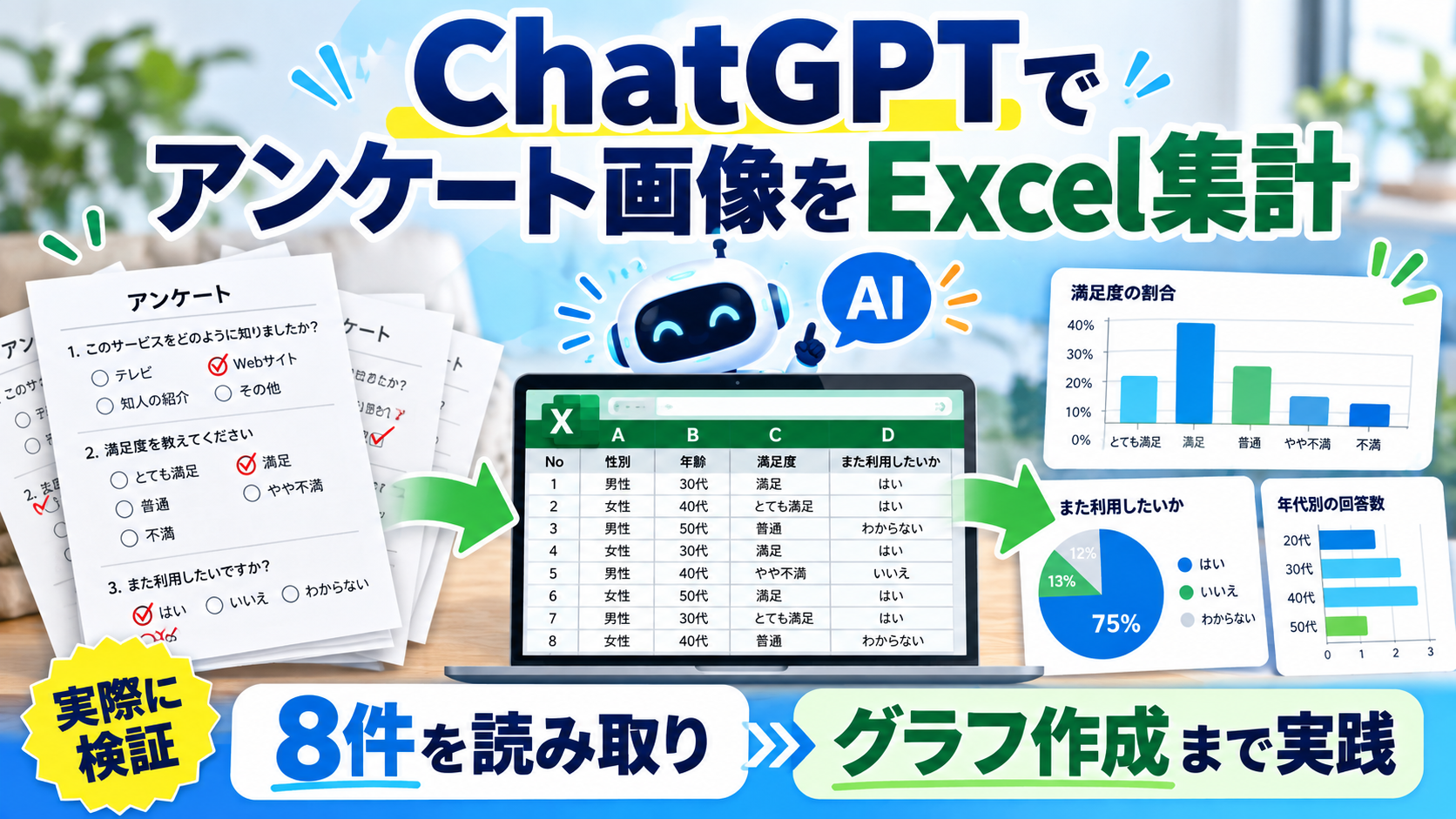
紙で集めたアンケートを集計するとき、
「回答を1件ずつExcelに入力するのが面倒」
「満足度を数えるだけでも時間がかかる」
「自由記述も一覧にしたい」
「最後はグラフまで作りたい」
ということがあります。
そこで今回は、8件分のアンケートを画像にしてChatGPTへアップロードし、
「この2枚のアンケート画像の回答を読み取り、Excelファイルにまとめてください。」
とだけ入力してみました。
結論からいうと、
8件分の回答を読み取り、Excelファイルとしてまとめることができました。
さらに、そのExcelを使って、
・年代別の回答数
・満足度ごとの回答数
・満足度の平均
・利用目的ごとの回答数
・自由記述一覧
・グラフ作成
まで行うことができました。
今回は、
アンケート画像 → Excel化 → 集計 → グラフ作成
までChatGPTだけでどこまでできるのか、実際に試します。
※今回の検証はChatGPT Plusを使用し、思考レベルを「高」に設定して行っています。利用プランや設定によって、回答内容や利用できる機能が異なる場合があります。
- 今回使ったのは8件分の架空アンケート
- 4件ずつまとめた画像を2枚用意した
- 最初の指示は一文だけ
- 8件分の回答をExcelファイルにできた
- 8件の回答を元画像と照合してみた
- 満足度も8件すべて一致した
- 年代・利用目的・自由記述も一致
- アンケートをExcel化するだけでもかなり便利
- 次はExcelをそのまま集計してもらった
- 元の回答を残したまま「集計」シートが追加された
- 年代別の回答数も自動集計
- 満足度ごとの回答数も集計
- 満足度の平均は4.0
- 主な利用目的も自動で集計
- 自由記述は内容を変えず一覧化
- グラフも3つ作成された
- 画像からグラフ作成まで一連の作業ができた
- 一番便利なのは「入力→集計」までつながること
- 最初から全部指示しなくてもよかった
- AIで集計する前に元データを確認することが大切
- 読み取りミスがあると集計結果も間違う
- 件数が多いアンケートでは確認方法も考えたい
- 個人情報を含むアンケートには注意
- 画像の表をExcelにする方法も試しています
- Excelの分析やファイル編集もできる
- ChatGPTを仕事でどう使えばいいか分からない方はこちら
- まとめ|アンケート画像からExcel集計・グラフ作成までできた
今回使ったのは8件分の架空アンケート
今回は検証用として、
「生成AI活用セミナー 参加者アンケート」
という架空のアンケートを用意しました。
質問項目は次の4つです。
・年代
・満足度(1~5)
・主な利用目的
・自由記述
回答は全部で8件です。
個人情報や実在する会社の情報は使用していません。
4件ずつまとめた画像を2枚用意した
8件のアンケートを、4件ずつ1枚の画像にまとめました。
つまり、
1枚目:回答No.1~No.4
2枚目:回答No.5~No.8
です。
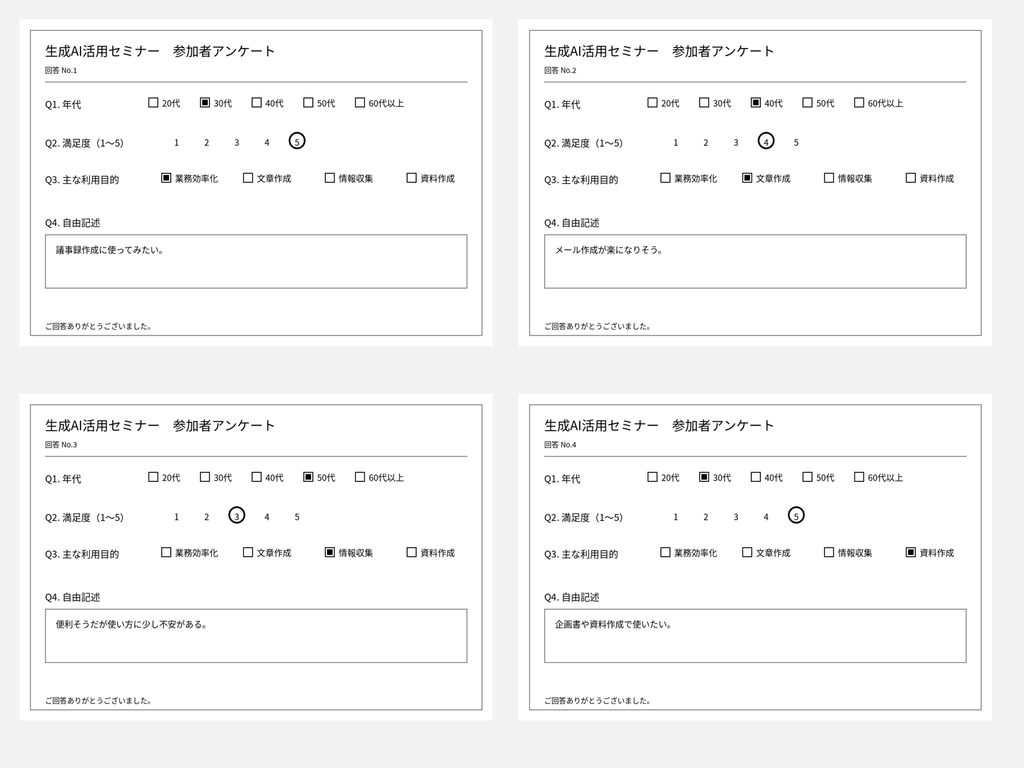
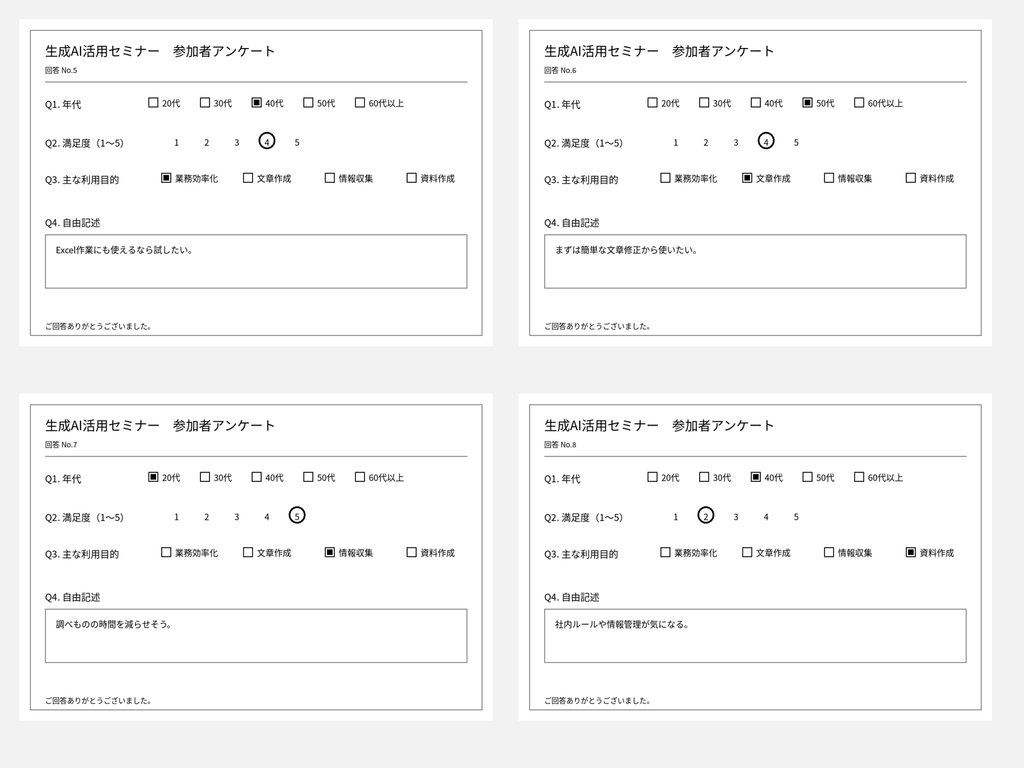
この2枚をChatGPTへアップロードしました。
最初の指示は一文だけ
最初は細かい条件を付けませんでした。
入力したのはこちらです。
この2枚のアンケート画像の回答を読み取り、Excelファイルにまとめてください。
満足度の集計方法やExcelの構成などは指定していません。
まず、
画像に書かれている8件の回答を、そのままExcel化できるか
を確認しました。
8件分の回答をExcelファイルにできた
ChatGPTは画像を確認し、
・回答No.
・年代
・満足度
・主な利用目的
・自由記述
の項目に分けてExcelにまとめました。
完成したファイルは、
生成AI活用セミナー_参加者アンケート_修正版8件.xlsx
です。
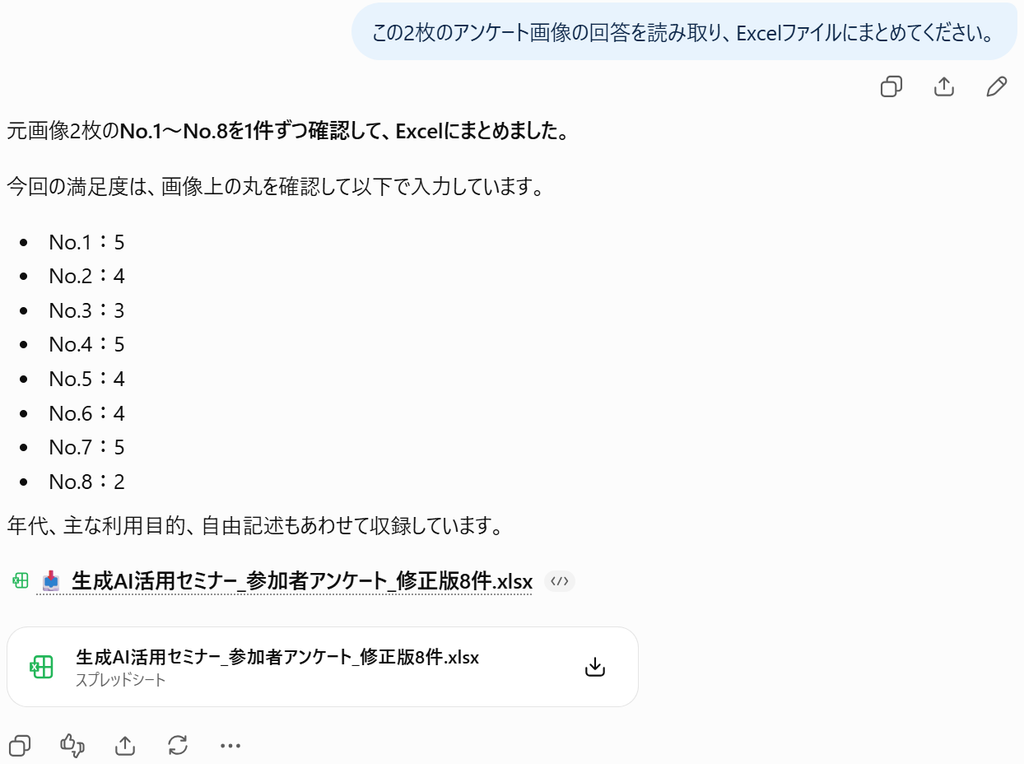
文章として回答を一覧表示しただけではなく、
実際にダウンロードできる.xlsxファイル
として作成されました。
8件の回答を元画像と照合してみた
Excelファイルができても、画像の内容を間違えて読み取っていたら意味がありません。
そこで、8件すべてを元画像と照合しました。
満足度も8件すべて一致した
今回の満足度は、
No.1:5
No.2:4
No.3:3
No.4:5
No.5:4
No.6:4
No.7:5
No.8:2
です。
ChatGPTが作ったExcelも、
5、4、3、5、4、4、5、2
となっており、今回の8件ではすべて一致しました。
年代・利用目的・自由記述も一致
満足度だけでなく、
・年代
・主な利用目的
・自由記述
も元画像と照合しました。
今回の検証では、8件とも正しくExcelに収録されていました。
特に自由記述のような文章も、そのままExcelにまとめられています。
アンケートをExcel化するだけでもかなり便利
紙アンケートを集計する場合、
1件ずつ回答を確認し、
Excelを開き、
年代を入力し、
満足度を入力し、
利用目的を入力し、
自由記述を入力する、
という作業が必要になります。
8件程度なら手入力でもそれほど大変ではありません。
ただし、これが50件、100件となると、入力作業だけでもかなり時間がかかります。
今回のように画像からExcelへ変換できれば、
人が行っていた入力作業を減らせる可能性があります。
次はExcelをそのまま集計してもらった
せっかく回答をExcelにできたので、
次は集計までChatGPTに任せてみました。
入力したプロンプトはこちらです。
作成したアンケートのExcelファイルを集計してください。
次の条件で集計してください。
・元の回答データは変更しない
・年代別の回答数を集計する
・満足度(1~5)ごとの回答数を集計する
・満足度の平均値を計算する
・主な利用目的ごとの回答数を集計する
・自由記述は内容を変更せず一覧で確認できるようにする
・集計結果は新しい「集計」シートにまとめる
・年代、満足度、主な利用目的はグラフでも確認できるようにする
・元データにない内容は追加しない
・完成したExcelファイルをダウンロードできる形で出力する
元の回答を残したまま「集計」シートが追加された
ChatGPTは元の回答一覧を変更せず、
新しく、
「集計」シート
を追加しました。
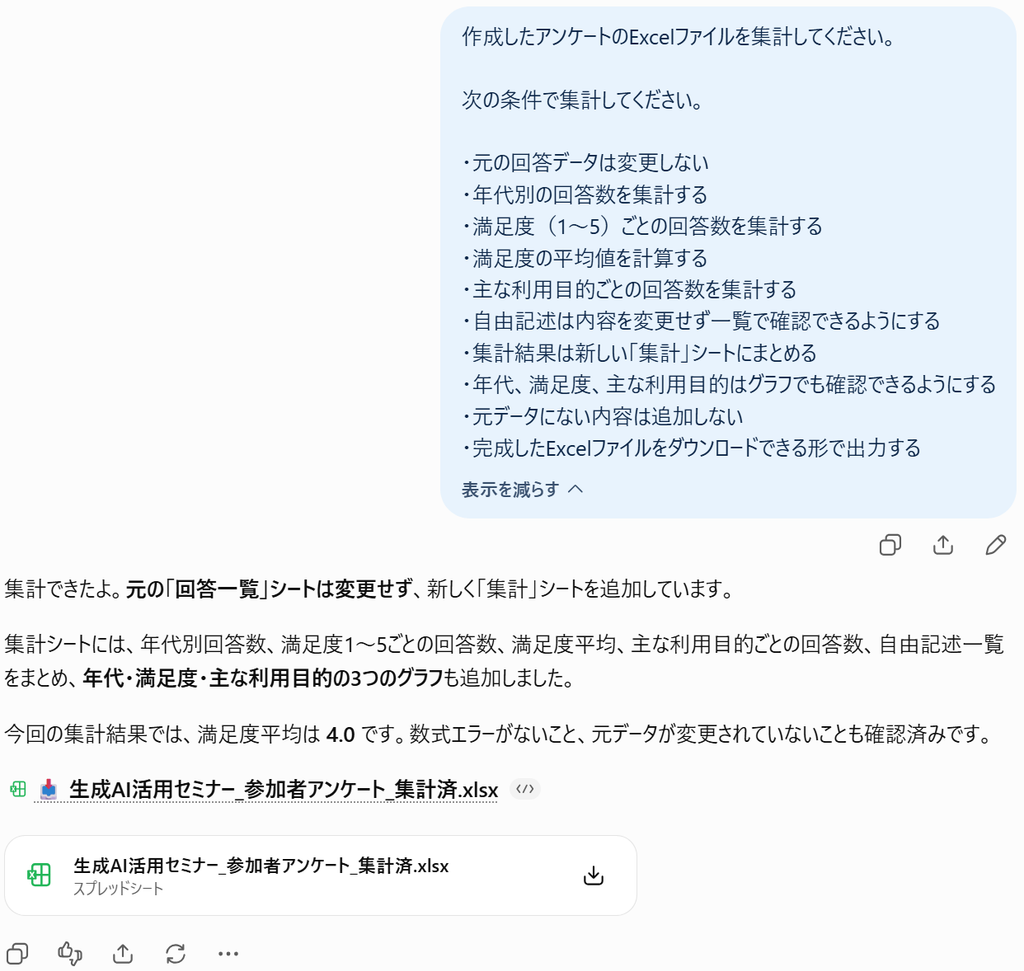
つまり、
回答一覧
と
集計結果
を別々のシートで確認できる形です。
年代別の回答数も自動集計
今回の年代別回答数は、
20代:1件
30代:2件
40代:3件
50代:2件
となりました。
8件の回答から、それぞれの件数が自動で集計されています。
満足度ごとの回答数も集計
満足度についても、
1:0件
2:1件
3:1件
4:3件
5:3件
と集計されました。
元データと照合しましたが、今回の集計結果は一致しています。
満足度の平均は4.0
8件の満足度は、
5、4、3、5、4、4、5、2
です。
これを平均すると、
4.0
になります。
ChatGPTが作成した集計シートでも、
満足度平均:4.0
となっていました。
主な利用目的も自動で集計
今回の主な利用目的は、
・業務効率化
・文章作成
・情報収集
・資料作成
の4種類です。
それぞれ、
2件ずつ
となりました。
こちらも元データと一致しています。
自由記述は内容を変えず一覧化
自由記述については、
要約や分類は依頼せず、
元の文章を変更せず一覧にする
という条件にしました。
今回の集計シートでは、8件の自由記述を一覧で確認できる形になっています。
アンケート結果を確認するとき、
「数字だけではなく、実際に何と書いてあったかを見たい」
という場面も多いので、この形は使いやすいと感じました。
グラフも3つ作成された
今回は、
・年代
・満足度
・主な利用目的
について、
グラフも作成するよう指定しました。
その結果、集計シートに3つのグラフが追加されました。
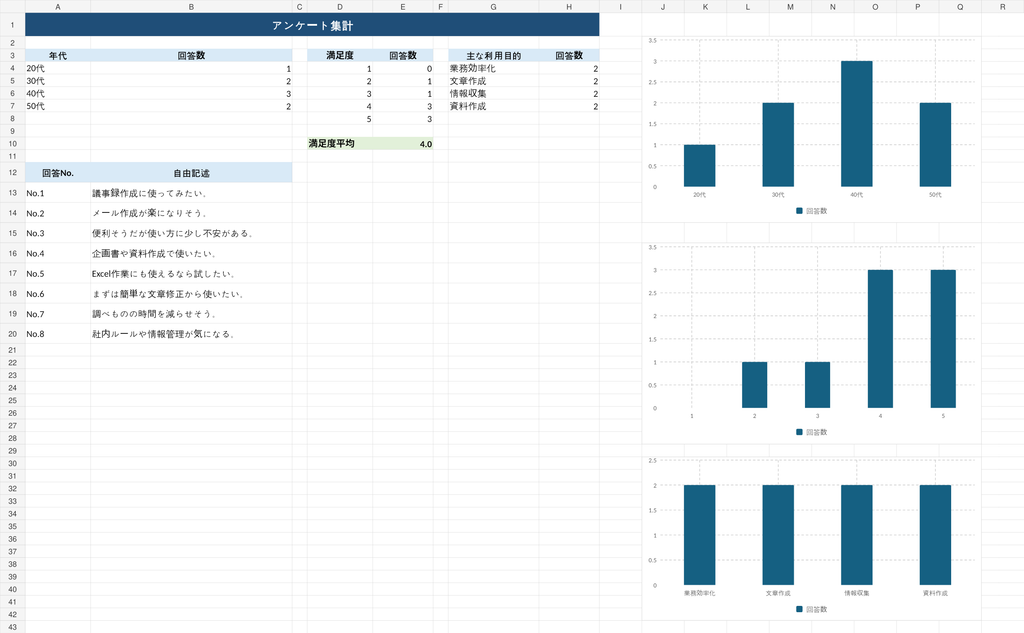
Excelを作ったあとに、
自分で表を選択し、
グラフを挿入し、
範囲を調整する、
という作業をしなくても、集計と一緒に作成できました。
画像からグラフ作成まで一連の作業ができた
今回の流れを整理すると、
アンケート画像
↓
回答を読み取り
↓
Excelファイル作成
↓
回答を集計
↓
平均値を計算
↓
グラフ作成
という流れです。
最初にあったのは、
アンケートの画像だけ
です。
そこから最終的には、
回答一覧と集計結果、グラフが入ったExcelファイル
まで作成できました。
一番便利なのは「入力→集計」までつながること
今回特に便利だと感じたのは、
画像をExcelにするだけで終わらないことです。
例えば、
紙アンケート100件をExcelへ入力できたとしても、
その後、
・年代別に数える
・満足度を数える
・平均を出す
・グラフを作る
という作業が残ります。
ChatGPTなら、
入力したデータをそのまま次の集計作業に使える
ため、
作業を一連の流れとして進められます。
最初から全部指示しなくてもよかった
今回も、最初は、
この2枚のアンケート画像の回答を読み取り、Excelファイルにまとめてください。
だけです。
まずExcel化して、内容が合っていることを確認しました。
その後で、
「集計してください」
と依頼しています。
この順番の方が、
読み取り結果を確認してから次の作業へ進める
ので安心です。
最初から、
「Excel化して集計して平均を出してグラフも作って」
と全部任せることもできます。
ただし、元データの読み取りを間違えていれば、その間違った数字を使って集計されてしまいます。
そのため、
画像 → Excel化 → 確認 → 集計
という順番の方が、仕事では使いやすいと思います。
AIで集計する前に元データを確認することが大切
今回の検証では、8件すべて正しく読み取れました。
ただし、
すべてのアンケート画像で同じように正確に読み取れるとは限りません。
例えば、
・手書き文字
・薄い鉛筆
・チェックが小さい
・丸が数字からずれている
・写真が暗い
・画像がぼやけている
・用紙が斜めになっている
といった場合は、読み取り精度が下がる可能性があります。
特に選択式アンケートでは、
どこに丸やチェックが付いているか
を正しく読み取れているか確認した方が安心です。
読み取りミスがあると集計結果も間違う
例えば満足度4を5と読み間違えた場合、
そのまま集計すると、
満足度別回答数
だけでなく、
平均満足度
も変わります。
グラフも当然、間違ったデータを元に作られます。
つまり、
集計やグラフがきれいに完成していても、元データが正しいとは限りません。
最初のExcel化の段階で確認することが重要です。
件数が多いアンケートでは確認方法も考えたい
今回は8件だったため、1件ずつ照合できました。
しかし、100件、200件となると、すべてを目視確認するのは大変です。
その場合は、
・回答件数が一致しているか
・選択式回答の合計件数が合っているか
・ランダムに数件を照合する
・重要な設問だけ重点的に確認する
・判読しにくい回答だけ人が確認する
といった方法も考えられます。
AIにすべて任せるというより、
入力作業をAIに任せ、人は確認作業に時間を使う
という使い方が現実的です。
個人情報を含むアンケートには注意
実際のアンケートには、
・氏名
・住所
・電話番号
・メールアドレス
・勤務先
・個人が特定できる自由記述
などが含まれる場合があります。
こうした情報をChatGPTへアップロードする場合は、勤務先のAI利用ルールや、利用しているサービスの契約・設定などを確認したうえで使用しましょう。
今回の記事では、検証用に作成した架空のアンケートを使用しています。
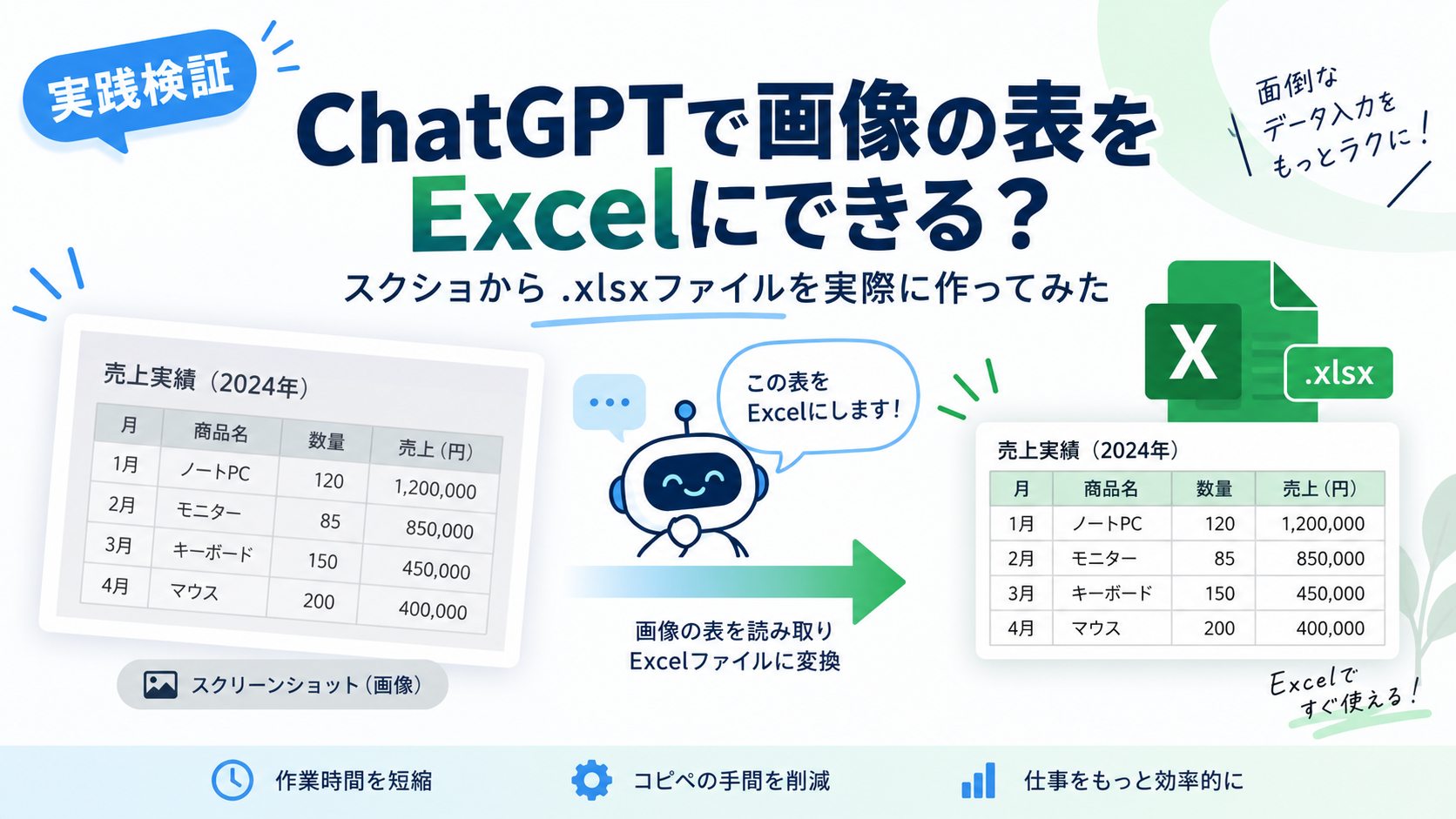
画像の表をExcelにする方法も試しています
今回のようなアンケートだけでなく、
画像に写った普通の表をExcelファイルにできるかも実際に試しています。
売上表のスクリーンショットを使い、
・表の読み取り
・Excelファイル作成
・罫線
・3桁区切り
・列幅調整
まで検証しました。
【関連記事】

Excelの分析やファイル編集もできる
ChatGPTでは、すでにあるExcelファイルをアップロードして、
・売上分析
・担当者別集計
・商品別集計
・関数作成
・Excelファイルそのものの編集
も試しています。
【関連記事】

ChatGPTを仕事でどう使えばいいか分からない方はこちら
Excel以外にも、
・メール作成
・議事録
・PDF要約
・企画書
・PowerPoint
・文章修正
などを実際に試しています。
【関連記事】

まとめ|アンケート画像からExcel集計・グラフ作成までできた
今回は、8件分のアンケート画像を使い、
ChatGPTでアンケート集計ができるか
を実際に試しました。
最初に入力したのは、
この2枚のアンケート画像の回答を読み取り、Excelファイルにまとめてください。
という一文だけです。
その結果、
・回答No.
・年代
・満足度
・主な利用目的
・自由記述
をExcelファイルにまとめることができました。
今回の8件について元画像と照合したところ、
すべて正しく読み取られていました。
さらに、そのExcelを使って、
・年代別回答数
・満足度別回答数
・満足度平均
・利用目的別回答数
・自由記述一覧
を集計しました。
満足度の平均は、
4.0
です。
さらに、
・年代
・満足度
・主な利用目的
の3つのグラフもExcel内に作成されました。
つまり今回、
アンケート画像 → Excel化 → 集計 → グラフ作成
まで一連の作業ができました。
紙アンケートを大量に集計するとき、
人がすべてExcelへ入力するのではなく、
まずChatGPTに読み取ってもらう。
人が内容を確認する。
確認できたデータを集計する。
という使い方なら、作業時間を減らせる可能性があります。
ただし、
Excelファイルやグラフがきれいに完成したからといって、元データが正しいとは限りません。
画像の読み取り結果は、一度確認した方が安心です。
今回のように、
AIに入力と集計を任せ、人は確認に集中する
という使い方が、仕事ではちょうどよさそうです。
コメント