仕事で生成AIを使おうと思ったとき、
「ChatGPTとCopilot、どっちを使えばいい?」
と迷う人は多いと思います。
私自身は、ChatGPTとCopilotの両方を有料版で使っています。
普段は、
・メール作成
・PDFの要約
・議事録や会議記録の整理
・文章修正
・調べもの
・資料作成の下準備
など、仕事に関するさまざまな場面でAIを使っています。
そこで今回は、
ChatGPTとCopilotにまったく同じ仕事を依頼したら、どんな違いが出るのか
を実際に試してみました。
比較したのは次の3つです。
・仕事メールの作成
・30ページのPDF要約
・会議の文字起こしから議事録作成
結論から言うと、
どちらも十分仕事で使えるレベルでした。
ただし、回答のまとめ方や説明の細かさには違いが見られました。
なお、今回Copilot側はThink Deeperを使用しています。
そのため、通常モードよりも深く考える設定での比較です。
また、今回の結果はそれぞれ1回ずつ実行した際の比較です。
生成AIは同じ指示でも毎回まったく同じ回答になるとは限らないため、「必ずこうなる」というものではありません。
今回の比較条件
できるだけ条件をそろえるため、ChatGPTとCopilotには同じ内容・同じプロンプトを入力しました。
比較したポイントは、
・指示した内容を正しく反映するか
・読みやすく整理できるか
・数字や日付を正しく扱えるか
・発言や資料にない内容を勝手に追加しないか
・仕事でそのまま使いやすいか
です。
単純に、
「どちらが賢いか」
を決めるのではなく、
仕事で使ったときに、どんな違いが出るのか
を見ることにしました。
比較① 仕事メールを作ってもらう
まずは、取引先への日程調整メールです。
両方に同じ条件を入力しました。
相手:既存取引先の佐藤様
目的:新商品の打ち合わせ日程を決める
候補日時:
・10月6日 14時
・10月7日 10時
・10月8日 15時
打ち合わせ時間:1時間程度
方法:オンライン
さらに、
・丁寧だが堅すぎない文章
・一文を短めにする
・結論を先に書く
・候補日時を見やすく箇条書きにする
・不要に長くしない
・件名も作る
と指定しました。
ChatGPTの結果
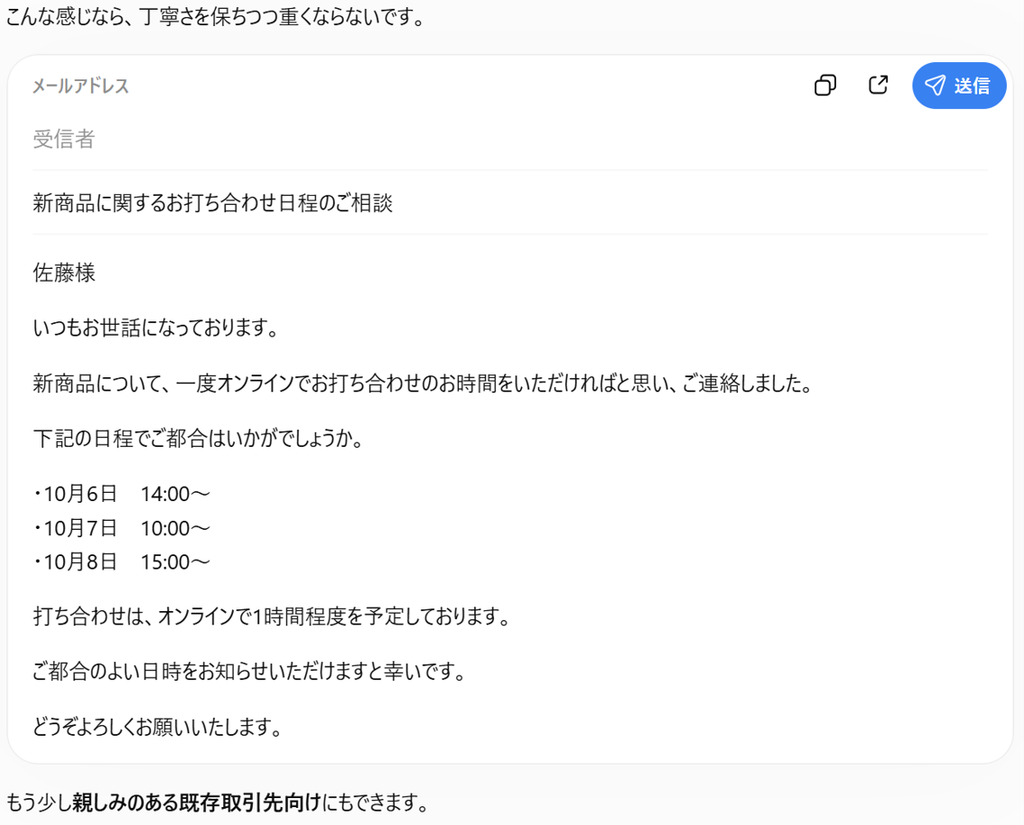
ChatGPTは、
かなり短く、シンプルなメール
を作りました。
件名は、
「新商品打ち合わせ日程のご相談」
という簡潔なものです。
本文も必要な情報だけに絞られており、全体的にすっきりしています。
ただし、今回の出力では候補日時がやや詰まって表示されていました。
Copilotの結果
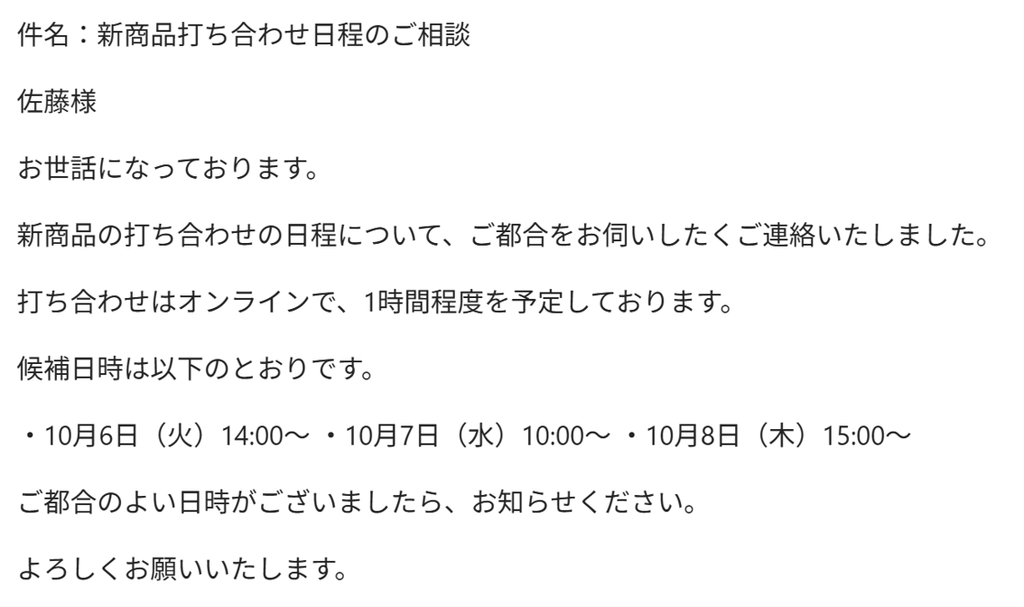
Copilotは、
「新商品に関するお打ち合わせ日程のご相談」
という少し丁寧な件名になりました。
候補日時も1日ずつ改行されており、
日程の見やすさはCopilotの方が分かりやすい
と感じました。
文章もChatGPTより少し柔らかい印象です。
メール作成では両方とも十分使える
今回の結果だけを見ると、
ChatGPTは
短く、すっきり整理する
傾向。
Copilotは
少し丁寧に、見やすく整理する
傾向が見られました。
ただし、どちらもそのままメールの下書きとして使えるレベルです。
メール作成については、
どちらを使っても大きく困ることはなさそう
というのが今回の印象でした。
ChatGPTで仕事メールを作る方法については、こちらの記事で詳しく試しています。
ChatGPTで仕事メールを作る方法はこちら
比較② 30ページのPDFを要約してもらう
次に試したのがPDF要約です。
検証用として作成した30ページのサンプル調査レポートを、両方にアップロードしました。
なお、このPDFに記載されている調査結果や数字はすべて検証用の架空データです。
両方に、次の内容で整理するよう依頼しました。
①この資料は何について書かれているか
②重要なポイント5つ
③重要な数字
④特に確認した方がよいページと、その理由
⑤3行でまとめた結論
さらに、
「PDFに書かれていないことは推測しない」
「重要な数字や主張には可能な範囲でページ番号を付ける」
とも指定しています。
ChatGPTのPDF要約
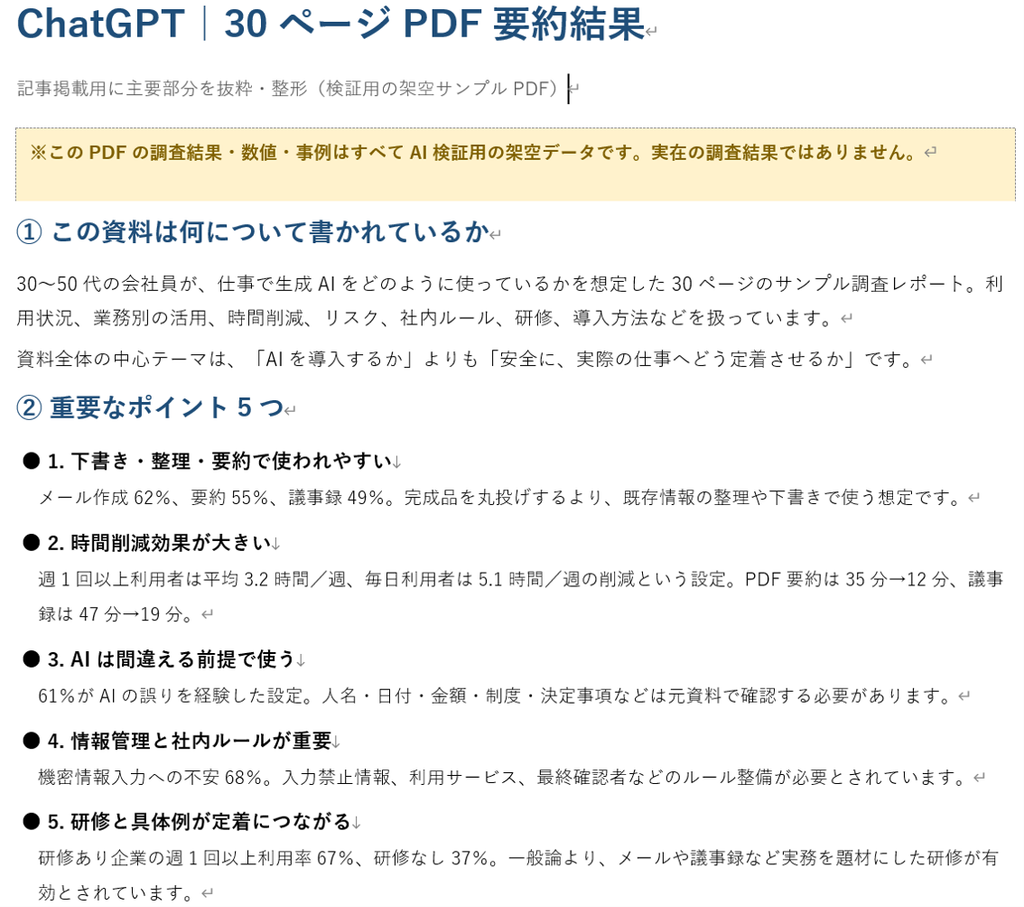
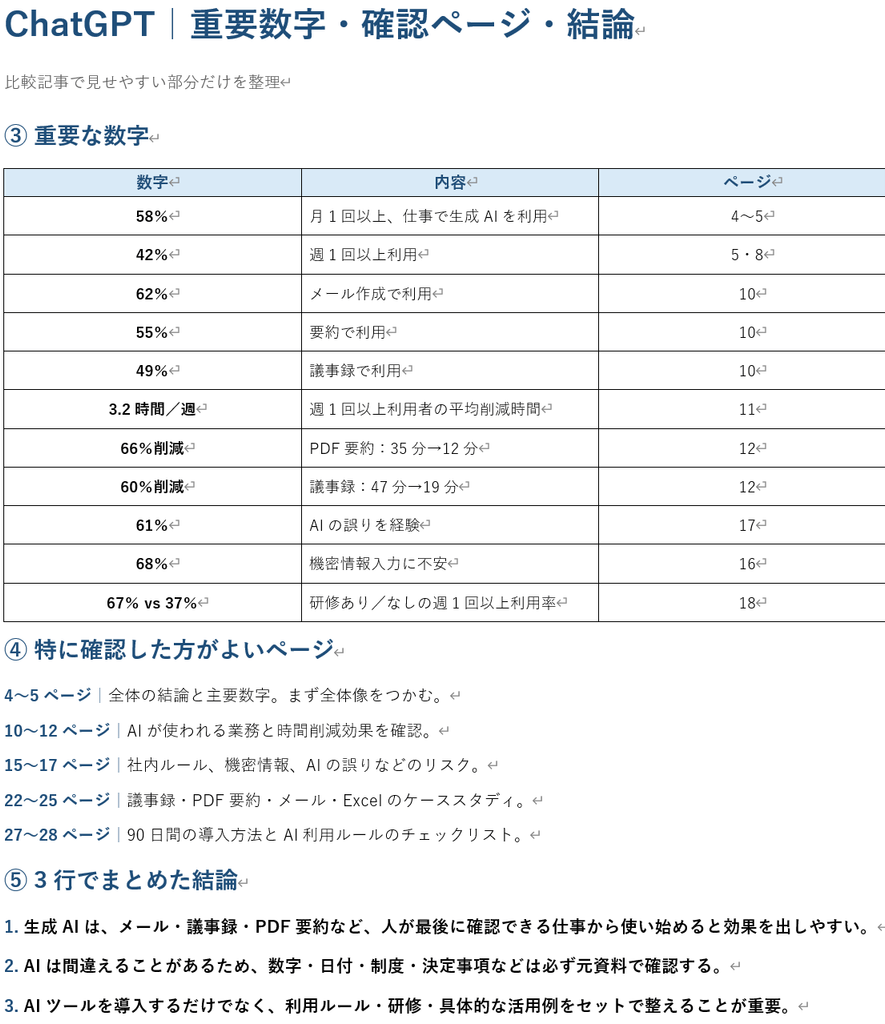
ChatGPTは、
・資料の概要
・重要ポイント5つ
・主要な数字
・確認すべきページ
・3行結論
を比較的コンパクトに整理しました。
特に、
「どのページを確認すればよいか」
を絞って出してくれたので、元のPDFに戻って確認しやすい形です。
また、資料内の数値が架空データであることも明記していました。
CopilotのPDF要約
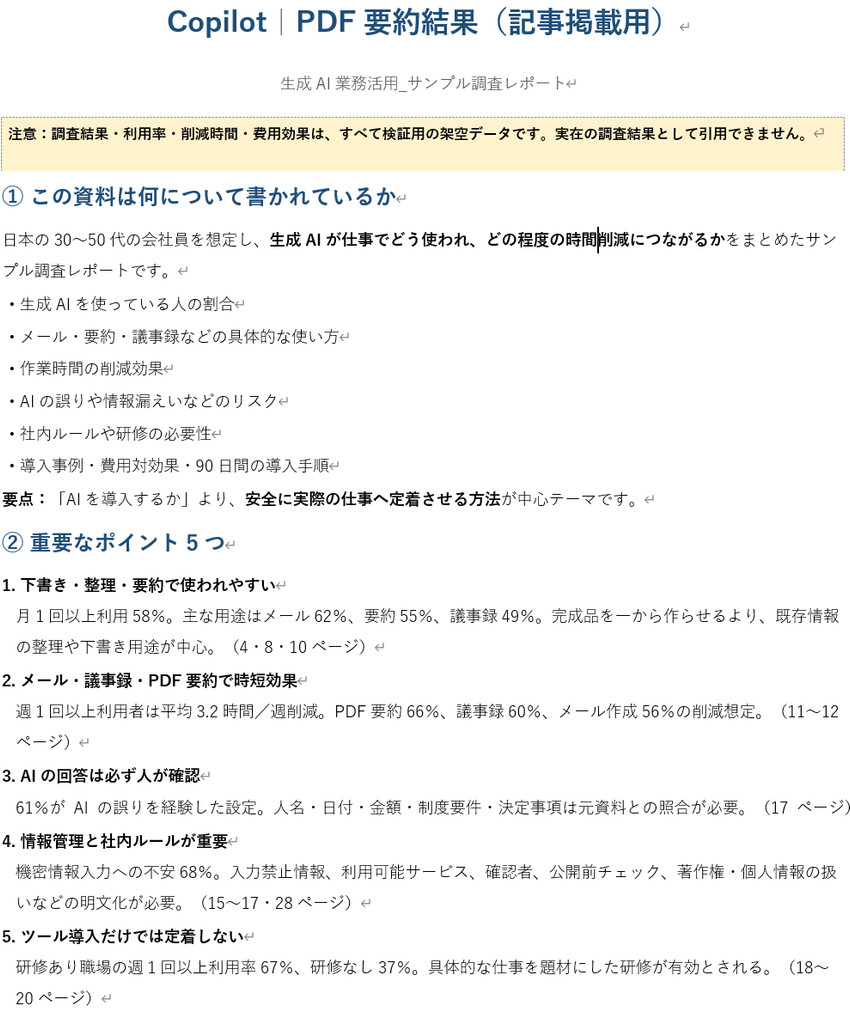
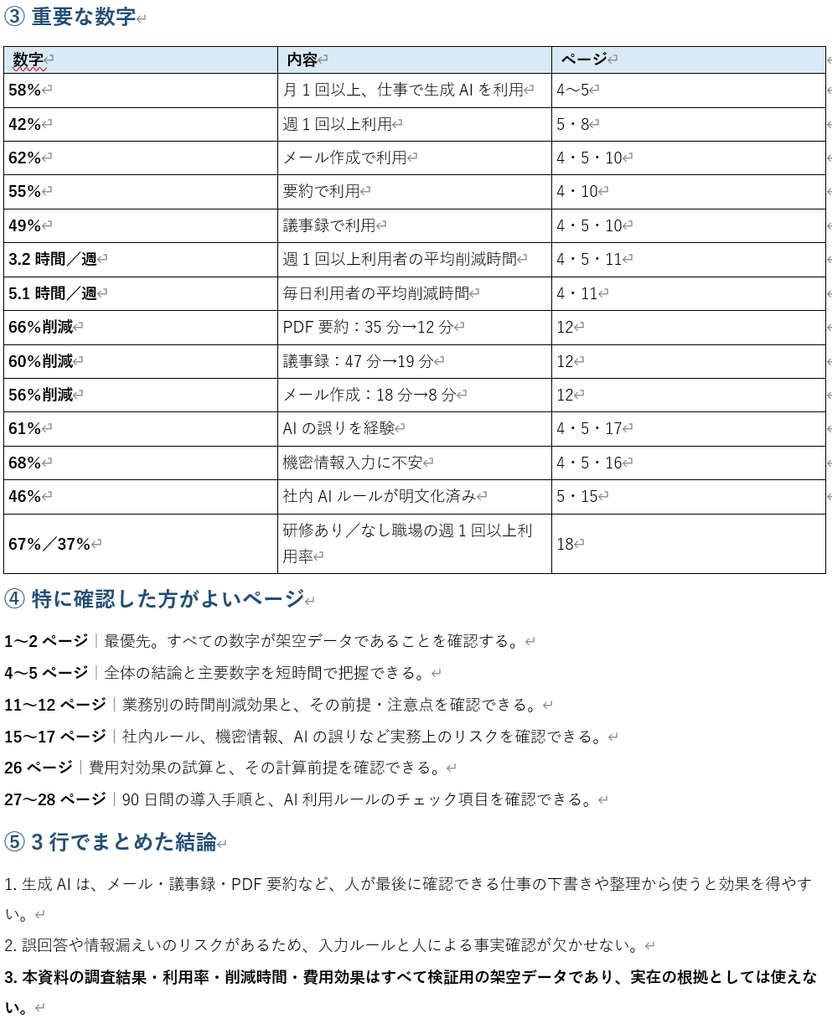
Copilotも、重要ポイントや主要数字を問題なく整理しました。
一方、ChatGPTと比べると、
注意点や確認理由を少し丁寧に説明する
傾向が見られました。
例えば、
「最優先で1〜2ページを確認する」
として、
資料内の数字が架空データであることを最初に確認すべき
と強調しています。
また、費用対効果のページについても、
「数字だけでなく計算前提を確認する必要がある」
といった注意点まで説明していました。
PDF要約はどちらもかなり使いやすい
今回のPDF要約では、
どちらも主要な数字や重要ページをしっかり拾えていました。
違いとしては、
ChatGPTは、
要点を比較的コンパクトに整理
する形。
CopilotはThink Deeperを使ったこともあり、
前提条件や注意点まで少し詳しく説明
する形になりました。
30ページの資料を最初から全部読む前に、
「まずどこを見るか」
を整理する用途なら、どちらもかなり使いやすいです。
ChatGPTで長いPDFを要約する方法については、こちらで実際の手順を紹介しています。
ChatGPTで長いPDFを要約する方法はこちら
比較③ 会議の文字起こしから議事録を作る
最後は議事録です。
次のような架空の会議文字起こしを使いました。
内容は、
・顧客管理システムを10月1日から試験導入
・営業部5人で試す
・費用は月額2万円以内
・候補は3社
・鈴木さんが9月30日までに比較表を共有
・10月1日午前10時に操作説明会
・鈴木さんが営業部に案内
というものです。
両方に、
・会議の概要
・主な議題
・決定事項
・未決定事項
・主な意見
・今後の対応
・担当者
・期限
に分けて整理するよう依頼しました。
さらに、
「発言内容にないことは推測しないでください」
と明確に指示しました。
ChatGPTの議事録結果
ChatGPTは、
10月1日の試験導入、
営業部5人、
月額2万円以内、
9月30日までの比較表共有、
10月1日午前10時の説明会、
鈴木さんが案内を送る、
といった主要事項を正しく整理しました。
決定事項、担当者、期限については、かなり分かりやすくまとまっています。
ただし、少し気になる点もありました。
未決定事項として、
「導入する顧客管理システムの決定」
「3社のうち、どのシステムを選定するか」
を追加しています。
文脈から考えれば自然ではあります。
しかし、元の文字起こしでは、
「これが未決定事項です」
とは明言されていません。
また、担当者欄に、
「その他:未定」
という項目も追加されていました。
つまり、
「推測しない」と指示していても、文脈から自然に情報を補う場合がある
ことが分かりました。
Copilotの議事録結果
Copilotは、会議概要から担当者・期限まで表を使ってかなり丁寧に整理しました。
見た目については、
そのまま社内共有資料に近い形
になっています。
決定事項についても、
・10月1日開始
・営業部5人
・月額2万円以内
・候補3社の比較表作成
・10月1日午前10時の説明会
・鈴木さんが営業部へ案内
などを正しく拾っています。
一方、未決定事項には、
・操作説明会の実施方法や場所
・試験導入後の評価方法
・本格導入の時期
まで追加されていました。
これらは、元の会議では話題に出ていません。
Copilotは回答の最後で、
「発言にない内容は補完せず、未定としました」
と説明していました。
しかし実際には、
発言にない論点を新しく作り、それを「未定」として整理している
部分があります。
「未定」と書けば推測ではない、とは限らない
今回の議事録比較で一番気になったのがここです。
AIに、
発言内容にないことは推測しないでください。
と指示しても、
ChatGPT、Copilotの両方で、
元の会議に明示されていない内容が一部追加されました。
特に注意したいのが、
「未定」
という表現です。
一見すると、
「分からないことを正直に未定と書いている」
ように見えます。
しかし、
そもそも会議で話題に出ていない項目をAIが勝手に作り、それを未定にしている
場合があります。
例えば、
会議で本格導入時期について誰も話していないのに、
「本格導入時期:未定」
と書けば、
読む人は、
「本格導入の話は出たが、時期だけ決まらなかった」
と受け取る可能性があります。
議事録では、この違いはかなり重要です。
議事録はAIの結果を必ず文字起こしと照合する
今回、ChatGPTとCopilotのどちらも、
決定事項・担当者・期限を整理する力はかなり高い
と感じました。
一方で、
「推測しない」
と指示しただけでは完全ではありません。
そのため、議事録をAIで作る場合は、
・発言していない内容が追加されていないか
・決定していないことを決定事項にしていないか
・担当者を勝手に設定していないか
・期限を勝手に補っていないか
・「未定」という項目自体が元の会議に存在するか
を確認した方が安心です。
ChatGPTで議事録を作る方法はこちらの記事でも詳しく紹介しています。
ChatGPTで議事録を作る方法はこちら
3つの仕事で比較した結果
今回の結果を簡単に整理すると、次のようになりました。
| 比較項目 | ChatGPT | Copilot(Think Deeper) |
|---|---|---|
| メール作成 | 短くシンプル | やや丁寧で見やすい |
| PDF要約 | コンパクトに要点整理 | 注意点や理由まで詳しい |
| 議事録の整理 | 比較的簡潔 | 表を使って詳しく整理 |
| 決定事項の抽出 | ○ | ○ |
| 数字・期限の整理 | ○ | ○ |
| 推測を完全に防げたか | 一部補完あり | 一部補完あり |
| 回答の長さ | 比較的短い | 長め |
| 説明の細かさ | 必要十分 | 丁寧 |
今回の1回の検証では、
ChatGPTは比較的コンパクト。
CopilotはThink Deeperを使ったこともあり、少し詳しく説明する。
という違いが見られました。
ただし、
どちらが常に優れているという結果ではありません。
仕事内容やプロンプト、モードによって結果は変わります。
実際に両方使って感じる違い
私はChatGPTとCopilotの両方を有料版で使っています。
実際に仕事で使っていると、
「こちらしか使えない」
というより、
どちらも十分使える
と感じる場面が多いです。
そのうえで今回の検証では、
ChatGPTは、
まず短く整理したいとき
に使いやすい結果になりました。
CopilotのThink Deeperは、
前提や注意点まで含めて少し深く整理してほしいとき
に向いている印象です。
ただし、
回答が詳しいことと、
回答が正しいことは別です。
特に議事録では、
詳しく整理した結果、
元の発言にはない論点まで追加されることがありました。
AIの回答量が多いほど安心、
というわけではありません。
ChatGPTとCopilot、どっちを選べばいい?
今回の比較だけで、
「こちらを選ぶべき」
とは言い切れません。
ただ、AI初心者が仕事で使う場合、
まず重要なのは、
どちらを選ぶかより、実際の仕事で使ってみること
だと思います。
例えば、
・メールを1通作る
・文章を読みやすくする
・PDFを1つ要約する
・会議録を整理する
といった簡単な仕事から試します。
その中で、
「短く整理してほしい」
「詳しく説明してほしい」
「Officeとの作業も含めて使いたい」
など、自分の使い方が見えてきます。
そこで、自分に合う方を選べば十分です。
どちらを使っても最後は人が確認する
今回の比較で一番重要だったのは、
ChatGPTとCopilotのどちらも、
かなり自然で、それらしい回答を作れる
ということです。
これは便利な反面、注意も必要です。
文章が自然だと、
元の資料に書かれていない内容まで、
正しいように見えてしまうことがあります。
特に、
・議事録
・制度資料
・金額
・日付
・契約条件
・決定事項
などは、
元資料との確認が必要です。
AIは、
「最後の答えを決めてもらう道具」
というより、
情報を整理して、人が判断しやすくする道具
として使う方が安全だと思います。
まとめ|ChatGPTもCopilotも仕事で十分使える。ただし得意なまとめ方に違いがある
今回は、ChatGPTとCopilotを実際の仕事を想定して比較しました。
試したのは、
・仕事メール
・30ページPDFの要約
・議事録作成
の3つです。
結果としては、
どちらも十分仕事で使えるレベル
でした。
今回の検証では、
ChatGPTは、
短く、要点を絞って整理する
傾向。
CopilotはThink Deeperを使ったこともあり、
前提や注意点まで少し詳しく整理する
傾向が見られました。
一方で、議事録ではどちらも、
「推測しない」
と指示したにもかかわらず、
元の発言にない内容を一部補う結果になりました。
そのため、
AIの違いを比べること以上に、最後に人が確認することが重要
だと感じました。
「ChatGPTとCopilot、どっちがいい?」
と迷っているなら、
まずは同じ仕事を両方にやらせてみる。
そして、
自分が読みやすい、直しやすい、使いやすい方を選ぶ。
それが一番分かりやすい選び方だと思います。


コメント