
Excelの集計や分析をしていると、
「どの関数を使えばいいのか分からない」
「数字はあるけど、どこを見ればいいのか分からない」
「担当者別に集計したいけど、やり方を調べるのが面倒」
と感じることがあります。
そこで今回は、実際にExcelファイルをChatGPTへアップロードして、
・Excelの分析
・担当者別や商品別の集計
・Excel関数の作成
・Excelファイルそのものの編集
まで、どこまでできるのか試してみました。
最初に結論からいうと、
「このExcelを分析してください」と一言入力するだけでも、かなり詳しい分析ができました。
さらに、欲しい情報を指定すれば結果を見やすく整理でき、Excel関数を教えてもらったり、実際に数式を入力したExcelファイルを作ってもらったりすることもできました。
Excelが苦手な人でも、ChatGPTに相談しながら作業を進める使い方はかなり便利だと感じました。
※今回の検証には、この記事用に作成した架空の売上データを使用しています。実在する会社・人物・取引データではありません。
※今回の検証はChatGPT Plusを使用し、思考レベルを「高」に設定して行っています。利用プランや設定によって、回答内容や処理結果が異なる場合があります。
- 今回使ったExcelデータ
- まず「このExcelを分析してください」とだけ入力してみた
- 担当者別の売上・利益まで自動で集計された
- 商品別の売上や利益率も分析された
- 売上TOP3も自動で抽出された
- 利益率が低いデータも見つけてくれた
- 「このExcelを分析して」だけでも十分使える。ただし情報量は多い
- 欲しい情報を指定すると、かなり見やすくなった
- ChatGPTにExcel関数を聞いてみた
- 売上合計はSUM関数
- 利益合計もSUM関数
- 担当者別の売上はSUMIF関数
- 平均利益率35.1%と36.6%は何が違う?
- 最後はExcelファイルそのものを編集してもらった
- ChatGPTでExcelを使って感じた良かった点
- 「分析してください」だけでも意外とできる
- ChatGPTでExcelを使うときの注意点
- Excel初心者なら、まずこの3つから試す
- ChatGPTを仕事で使うなら、Excel以外にも使える
- まとめ|ChatGPTはExcelの「分析役」と「先生」の両方に使えた
今回使ったExcelデータ
今回用意したExcelには、24件の売上データを入れました。
主な項目は次のとおりです。
・日付
・担当者
・商品
・売上
・原価
・利益
・利益率
さらに、
・商品ごとの目標利益率を入れた「商品マスタ」
・集計結果を入力するための「集計練習」
というシートも用意しています。
一般的な売上管理表をイメージしたシンプルなデータです。
まず「このExcelを分析してください」とだけ入力してみた
最初から細かいプロンプトは使いませんでした。
ExcelファイルをChatGPTにアップロードして、入力したのはこれだけです。
このExcelを分析してください。
かなりざっくりした指示です。
簡単な集計程度で終わるかと思っていましたが、想像以上に詳しい分析結果が返ってきました。
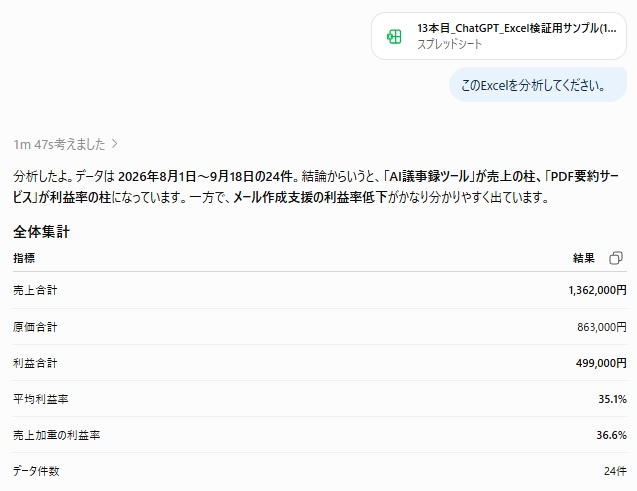
ChatGPTが最初に整理した主な数字は次のとおりです。
| 項目 | 結果 |
|---|---|
| 売上合計 | 1,362,000円 |
| 原価合計 | 863,000円 |
| 利益合計 | 499,000円 |
| 平均利益率 | 35.1% |
| 売上全体の利益率 | 36.6% |
| データ件数 | 24件 |
こちらから集計項目を指定していませんが、売上・原価・利益だけでなく、利益率まで確認しています。
さらに、分析はこれだけではありませんでした。
担当者別の売上・利益まで自動で集計された
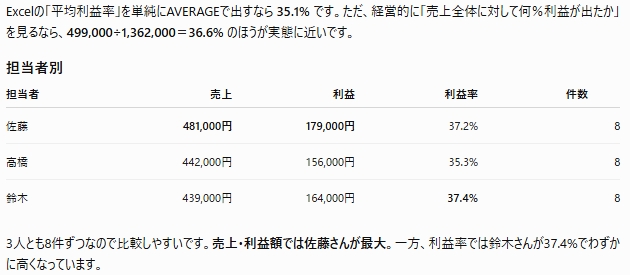
担当者別の売上と利益も、自動的に整理されました。
| 担当者 | 売上 | 利益 |
|---|---|---|
| 佐藤 | 481,000円 | 179,000円 |
| 高橋 | 442,000円 | 156,000円 |
| 鈴木 | 439,000円 | 164,000円 |
売上では佐藤さんが最も大きく、利益についても佐藤さんが最も大きいという結果でした。
特に「担当者別に集計してください」とは指示していません。
それでも、Excel全体を見て比較しやすい形まで整理してくれました。
商品別の売上や利益率も分析された
商品別についても、
・売上
・利益
・利益率
・目標利益率
が整理されました。
今回のデータでは、AI議事録ツールの売上が611,000円となり、4商品の中で最も大きい結果でした。
一方、PDF要約サービスは売上ではAI議事録ツールより小さいものの、利益率は42.9%でした。
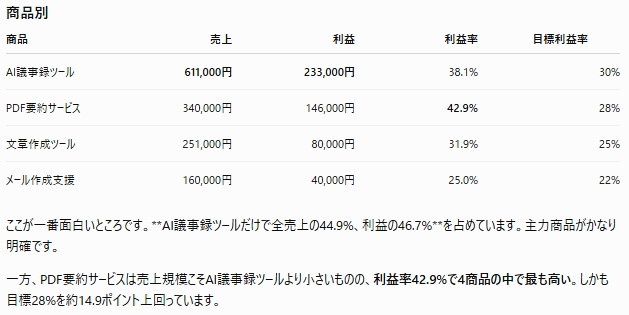
さらに興味深かったのが、「商品マスタ」に設定していた目標利益率まで確認していることです。
1つの表だけではなく、別シートの情報も使って分析していました。
売上TOP3も自動で抽出された
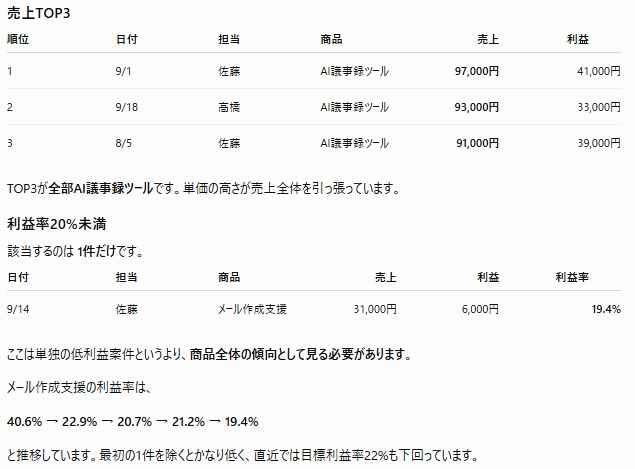
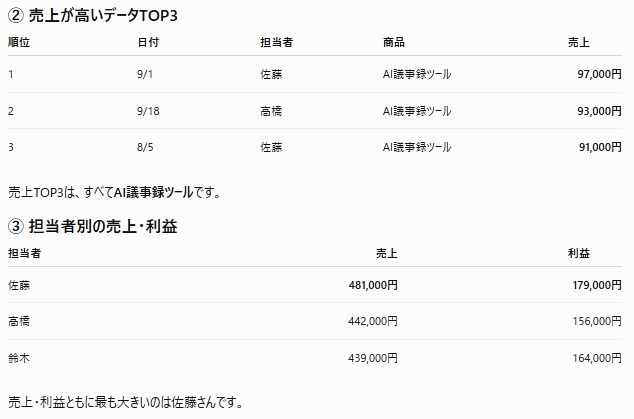
売上が高かったデータTOP3も表示されました。
| 順位 | 日付 | 担当者 | 商品 | 売上 |
|---|---|---|---|---|
| 1 | 9/1 | 佐藤 | AI議事録ツール | 97,000円 |
| 2 | 9/18 | 高橋 | AI議事録ツール | 93,000円 |
| 3 | 8/5 | 佐藤 | AI議事録ツール | 91,000円 |
TOP3はすべてAI議事録ツールでした。
自分でExcelを並べ替えたり、フィルターをかけたりしなくても、ChatGPTがデータを確認して取り出しています。
利益率が低いデータも見つけてくれた
利益率が低いデータについても分析されました。
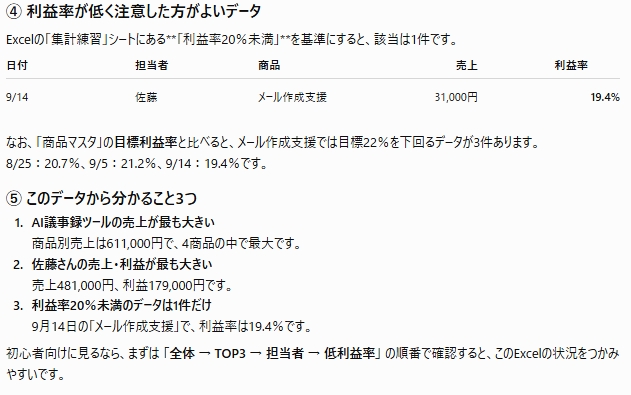
今回、利益率20%未満に該当したのは1件です。
9月14日のメール作成支援で、
利益率19.4%
でした。
さらにChatGPTは、商品マスタに設定していたメール作成支援の目標利益率22%とも比較しています。
その結果、
・20.7%
・21.2%
・19.4%
の3件が目標利益率22%を下回っていることまで確認していました。
単純に「20%未満のデータを探す」だけでなく、別シートの基準と比較しているところは、かなり実務的だと感じました。
「このExcelを分析して」だけでも十分使える。ただし情報量は多い
今回試してみて、最初に感じたのは、
「このExcelを分析してください」だけでも、かなり使える
ということです。
正直、ここまで詳しく出てくるとは思っていませんでした。
一方で、詳しく分析してくれる分、回答の情報量はかなり多くなります。
Excel初心者の場合、
「結局、最初にどこを見ればいいの?」
となる可能性もあります。
そこで次は、こちらから欲しい情報を指定してみました。
欲しい情報を指定すると、かなり見やすくなった
次に使ったプロンプトはこちらです。
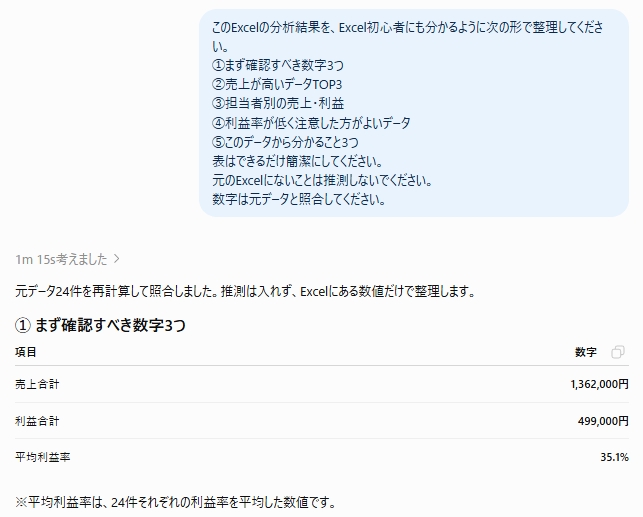
このExcelの分析結果を、Excel初心者にも分かるように次の形で整理してください。
①まず確認すべき数字3つ
②売上が高いデータTOP3
③担当者別の売上・利益
④利益率が低く注意した方がよいデータ
⑤このデータから分かること3つ表はできるだけ簡潔にしてください。
元のExcelにないことは推測しないでください。
数字は元データと照合してください。
すると、最初の分析よりもかなりコンパクトに整理されました。
まず確認すべき数字として、
・売上合計:1,362,000円
・利益合計:499,000円
・平均利益率:35.1%
の3つに絞られています。
その後、
・売上TOP3
・担当者別の売上と利益
・利益率が低いデータ
・データから分かること
という順番で整理されました。
今回の検証では、
詳しいプロンプトを書くことで分析能力そのものが大きく変わったというより、欲しい情報だけに整理しやすくなった
という印象です。
Excel初心者の場合は、最初から確認したい項目を指定した方が分かりやすいと思います。
ChatGPTにExcel関数を聞いてみた
次は、
「分析してもらうだけでなく、自分でExcelを操作するときにも使えるのか」
を試してみました。
今回のExcelには、「集計練習」というシートを用意しています。
ここには、
・売上合計
・利益合計
・平均利益率
・担当者別売上
を入力する空欄があります。
そこでChatGPTに次のように依頼しました。
「集計練習」シートの空欄をExcel関数で埋めたいです。
次の項目について、どのセルにどの関数を入力すればよいか、Excel初心者にも分かるように教えてください。
・売上合計
・利益合計
・平均利益率
・佐藤の売上合計
・鈴木の売上合計
・高橋の売上合計元の「売上データ」シートを使ってください。
実際に入力する数式をそのままコピーできる形で示してください。また、AVERAGEで求める平均利益率と、「利益合計÷売上合計」で求める利益率の違いも簡単に説明してください。
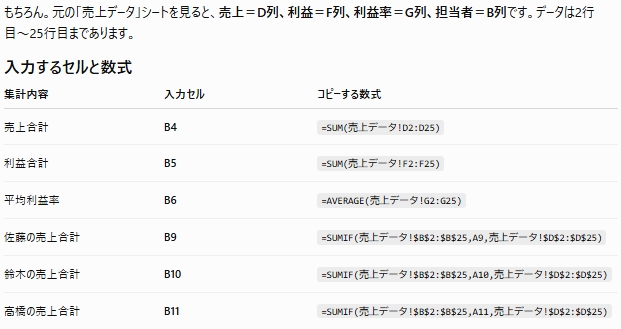
すると、入力するセルとExcel関数を具体的に教えてくれました。
売上合計はSUM関数
売上合計については、次の数式が示されました。
=SUM(売上データ!D2:D25)
これを「集計練習」シートのB4に入力します。
結果は、
1,362,000円
です。
利益合計もSUM関数
利益合計は、
=SUM(売上データ!F2:F25)
です。
B5に入力すると、
499,000円
となります。
担当者別の売上はSUMIF関数
担当者別の売上にはSUMIF関数が使われました。
例えば佐藤さんの場合は、
=SUMIF(売上データ!$B$2:$B$25,A9,売上データ!$D$2:$D$25)
です。
さらに、
「B9の数式をB11までコピーすればOK」
という操作方法も説明されました。
A9には佐藤、A10には鈴木、A11には高橋が入力されているため、Excel側で担当者を切り替えて集計できます。
結果は、
・佐藤:481,000円
・鈴木:439,000円
・高橋:442,000円
となりました。
単に「SUMIFを使います」で終わらず、自分のExcelに合わせた数式を作ってくれるのは便利です。
平均利益率35.1%と36.6%は何が違う?
今回の検証では、利益率について2つの数字が出ました。
1つ目は、
35.1%
です。
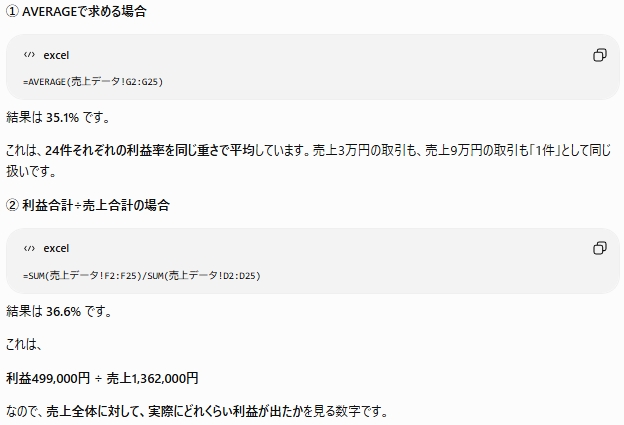
これは次のAVERAGE関数で計算しています。
=AVERAGE(売上データ!G2:G25)
24件それぞれの利益率を同じ重みで平均した数字です。
一方、
=SUM(売上データ!F2:F25)/SUM(売上データ!D2:D25)
で計算すると、
36.6%
になります。
こちらは、
利益499,000円 ÷ 売上1,362,000円
で計算した数字です。
ChatGPTは違いを、
AVERAGE → 1件あたりの利益率の平均
利益合計÷売上合計 → 売上全体の利益率
と説明してくれました。
Excelの関数だけ検索すると、
「この式を使えば計算できます」
で終わることもあります。
ChatGPTなら、
「なぜこの数字になるのか」
まで続けて質問できるのが便利です。
最後はExcelファイルそのものを編集してもらった
ここまでで、
・Excelの分析
・集計
・Excel関数の説明
まではできました。
最後に、
ChatGPTにExcelファイルそのものを編集してもらえるのか
も試してみました。
使ったプロンプトはこちらです。
このExcelの「集計練習」シートを完成させてください。
次のセルに、計算結果を直接入力するのではなく、Excelの数式を入力してください。
・B4:売上合計
・B5:利益合計
・B6:平均利益率
・B9:佐藤の売上合計
・B10:鈴木の売上合計
・B11:高橋の売上合計元の「売上データ」シートと「商品マスタ」シートの内容は変更しないでください。
表のレイアウトや書式もできるだけ維持してください。完成したExcelファイルをダウンロードできる形で出力してください。
すると、ChatGPTから完成したExcelファイルが返ってきました。
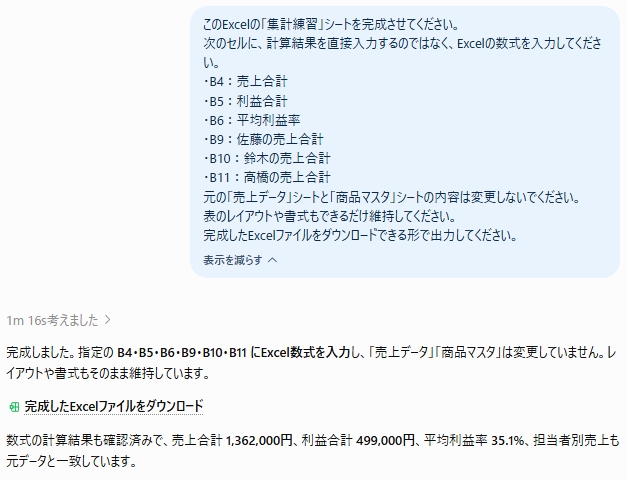
実際に完成したExcelファイルも確認しました。
指定した、
・B4
・B5
・B6
・B9
・B10
・B11
には、計算結果を直接入力するのではなく、Excelの数式が入っています。
結果も、
・売上合計:1,362,000円
・利益合計:499,000円
・平均利益率:35.1%
・佐藤:481,000円
・鈴木:439,000円
・高橋:442,000円
となり、元データと一致しました。
また、「売上データ」と「商品マスタ」の内容も変更されていませんでした。
つまり今回の検証では、
Excelを読むだけでなく、Excelファイルに数式を入力して完成版として返すところまでできました。
ChatGPTでExcelを使って感じた良かった点
今回一番便利だと感じたのは、
Excelに詳しくなくても、やりたいことを日本語で説明できること
です。
例えば、
「担当者別に売上を集計したい」
と思ったとします。
Excelに詳しくない場合、
「Excel 担当者別 集計 関数」
などと検索して、SUMIF関数の使い方を調べる必要があります。
ChatGPTなら、
「担当者別に売上を集計したい」
と聞けば、
・どの関数を使うか
・実際の数式
・どのセルに入力するか
・数式をコピーする方法
・その関数を使う理由
まで聞くことができます。
Excelの関数をすべて覚えるというより、
分からないところを、その都度ChatGPTに聞きながら進める
という使い方と相性が良さそうです。
「分析してください」だけでも意外とできる
今回の検証で特に印象が変わったのはここです。
検証前は、
「詳しいプロンプトを書いた方が、分析の質もかなり上がるのでは?」
と思っていました。
ところが実際には、
このExcelを分析してください。
という一文だけでも、
・全体集計
・担当者別集計
・商品別集計
・売上TOP3
・利益率が低いデータ
・データから分かること
・計算結果の確認
まで行われました。
少なくとも今回のExcelでは、
最初から長いプロンプトを書く必要はありませんでした。
まず簡単に、
「このExcelを分析してください」
と頼んでみる。
その結果を見てから、
「担当者別だけ見たい」
「初心者向けに整理して」
「利益率が低いものだけ教えて」
と追加で頼む方法でも十分使えそうです。
ChatGPTでExcelを使うときの注意点
便利ではありますが、ChatGPTが出した分析結果や数式をそのまま信用するのはおすすめしません。
今回も、
数字が元データと一致しているか確認しながら検証しました。
特に仕事で使う場合は、
・合計範囲が正しいか
・参照する列が正しいか
・数式がずれていないか
・元のデータが変更されていないか
・AIがデータにない内容を補っていないか
を最後に確認した方が安心です。
また、会社の機密情報や個人情報、顧客情報などが入ったExcelをAIサービスへアップロードする場合は注意が必要です。
勤務先のAI利用ルールや、利用しているAIサービスの設定を確認したうえで使用しましょう。
実際の業務データをそのままアップロードするのではなく、必要に応じて匿名化したり、検証用データに置き換えたりする方法もあります。
Excel初心者なら、まずこの3つから試す
ExcelとChatGPTを組み合わせるなら、最初から難しいことをする必要はありません。
まずは、
「このExcelを分析してください」
と入力してみる。
次に、
「担当者別の売上を集計する関数を教えてください」
と聞いてみる。
慣れてきたら、
「このExcelに数式を入れて完成させてください」
と依頼する。
この順番なら、Excelが苦手な人でも使い方をつかみやすいと思います。
ChatGPTを仕事で使うなら、Excel以外にも使える
今回はExcelを試しましたが、ChatGPTはほかの仕事でも使えます。
メール作成、文章の修正、PDFの要約、議事録作成なども実際に試しています。
ChatGPTを仕事でどう使えばいいのか分からない方は、こちらの記事も参考にしてください。
ChatGPT初心者が仕事でまず試したい10の使い方|メール・議事録・PDFを実践
また、今回の検証はChatGPT Plusを使用しています。
無料版と有料版の違いや、仕事でPlusが必要なのかについてはこちらで比較しています。
ChatGPT無料版と有料版の違い|仕事で使うならPlusは必要?実際に使って比較
まとめ|ChatGPTはExcelの「分析役」と「先生」の両方に使えた
今回は、ChatGPTにExcelファイルをアップロードして、
・Excelの分析
・担当者別集計
・商品別集計
・売上TOP3の抽出
・利益率の確認
・Excel関数の作成
・Excelファイルへの数式入力
まで実際に試しました。
最初の、
「このExcelを分析してください」
という一言だけでも、想像以上に詳しく分析できました。
さらに確認したい内容を指定すれば、必要な情報だけに整理できます。
Excel関数について質問すれば、SUM、SUMIF、AVERAGEなどの数式を実際のデータに合わせて作ってくれました。
そして今回の検証では、
Excelファイルそのものに数式を入力し、完成ファイルとして返してもらうところまで成功しました。
Excelが苦手だからといって、最初からすべての関数を覚える必要はありません。
「やりたいことをChatGPTに相談しながらExcelを使う」
という方法も、仕事を効率化する選択肢の一つだと思います。
ただし、AIが出した分析結果や数式が必ず正しいとは限りません。
最後は元データと照合し、人が確認することが大切です。


コメント