
ChatGPTというと、
「質問する」
「文章を作る」
「PDFを要約する」
といった使い方をイメージする人が多いと思います。
ただ、ChatGPTでは、
「5分後に知らせて」
「毎週月曜日の朝9時に通知して」
といったリマインダーを設定することもできます。
今回は実際に、
・5分後に1回だけ通知する
・毎週月曜日の朝9時に繰り返し通知する
という2つを試してみました。
結論からいうと、
普通の文章でお願いするだけで、リマインダーを設定できました。
1回限りの通知については、実際に指定した時間に通知が届くところまで確認しています。
※今回の検証はChatGPT Plusを使用し、思考レベルは「高」で行っています。利用プランや設定、利用環境によって表示や使える機能が異なる場合があります。
ChatGPTでリマインダーを設定できる?
今回試したのは、ChatGPTのタスク機能を使ったリマインダーです。
難しい設定画面から日時を入力するのではなく、通常のChatGPTと同じように、
「○時に知らせて」
「毎週○曜日に通知して」
と文章で伝えます。
今回はまず、
5分後に通知が届くか
を試しました。
まず5分後のリマインダーを設定してみた
動作確認のため、5分後に資料提出を知らせてもらうタスクを設定しました。
内容はシンプルです。
「資料を提出する」という内容を、5分後に通知するよう設定しました。
あとは、そのまま待ちます。
実際に5分後に通知が届いた
設定から約5分後。
ChatGPTから、
「資料を提出する時間だよ!」
という通知が届きました。

今回の検証では、
1回限りのリマインダーは実際に指定した時間に通知されました。
これなら、
「今日の15時に資料を提出する」
「30分後に電話する」
「明日の朝、申請書を確認する」
といった、ちょっとした仕事の忘れ防止にも使えそうです。
繰り返し通知も設定できる?
次に試したのが、
毎週繰り返す通知
です。
今回は、次のように入力しました。
毎週月曜日の朝9時に「今週の予定を確認する」と通知してください。
すると、
「毎週月曜日の朝9時に『今週の予定を確認する』と通知する」
という繰り返しのタスクとして設定されました。
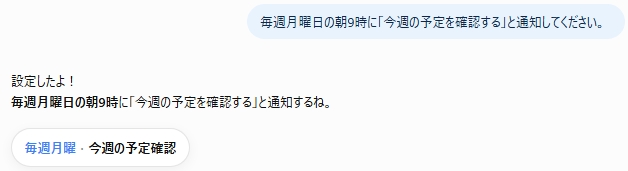
今回の記事作成時点では、まだ次の月曜日を迎えていないため、
繰り返し通知が実際に届くところまでは確認していません。
ただし、毎週月曜日の朝9時に通知するタスクとして設定できることは確認できました。
難しい書き方をしなくても設定できた
今回使った指示は、
「毎週月曜日の朝9時に通知してください」
という普通の文章です。
特別なコマンドや複雑なプロンプトは使っていません。
ChatGPTでは文章作成でも、
「どんなプロンプトを書けばいいのか」
と悩むことがあります。
リマインダーについては、
誰に話すような感覚で、日時と内容を伝えるだけ
でも設定できました。
仕事ではどんな使い方ができそう?
今回実際に試した内容から考えると、仕事では特に、
「忘れたくないけれど、わざわざ予定表を開くほどでもないこと」
と相性が良さそうです。
例えば、
・今日の夕方に資料を提出する
・明日の朝にメールを返信する
・毎週月曜日に今週の予定を確認する
・毎週金曜日に今週の仕事を振り返る
・来週、取引先へ連絡する
といった使い方です。
普段ChatGPTを仕事で使っている人なら、
文章作成をしている途中に、
「これ、あとでやらないと」
と思ったことを、そのままChatGPTにリマインダーとして設定する使い方もできそうです。
1回だけの通知と繰り返し通知を使い分ける
今回試した2つは、使い方が少し違います。
1回だけの通知
例えば、
「5分後に資料を提出する」
「明日の10時に電話する」
など、一度だけ知らせてほしい内容です。
今回の検証では、5分後の通知が実際に届くことを確認できました。
繰り返し通知
例えば、
「毎週月曜9時に予定を確認する」
「毎週金曜に仕事を振り返る」
など、定期的に行う仕事に向いています。
毎週、毎日など同じタイミングで行うことを忘れたくない場合に便利そうです。
カレンダーとの違いは?
予定管理というと、GoogleカレンダーやOutlookの予定表を使っている人も多いと思います。
今回ChatGPTを使って感じたのは、
会話の流れのままリマインダーを作れること
が一番分かりやすいメリットです。
例えばChatGPTで資料を作っている途中に、
「この資料、明日提出しないと」
と思ったら、そのまま、
「明日の朝9時に資料提出を知らせて」
と依頼できます。
予定管理のために別のアプリを開くのではなく、
ChatGPTを使っている流れのまま設定できる
という使い方です。
一方で、複数人の予定調整や会議予定の管理などは、カレンダーの方が分かりやすい場面もあります。
すべてをChatGPTに置き換えるというより、
個人的な仕事の忘れ防止に使う
くらいから始めるのが良さそうです。
プロジェクト機能と組み合わせるのも便利そう
前回は、ChatGPTのプロジェクト機能も実際に試しました。
プロジェクトでは、
「一文を短くする」
「堅すぎない文章にする」
「推測しない」
といった仕事上のルールを最初に設定しておくことができます。
プロジェクトが、
「仕事のルールをあらかじめ決めておく機能」
だとすると、今回のリマインダーは、
「あとでやる仕事を忘れないための機能」
として使えます。
ChatGPTを単に質問するためだけではなく、
仕事を進めるための道具として使う方法が少しずつ増えていると感じます。
ChatGPTのプロジェクト機能を仕事で使ってみた|毎回同じ指示を書かなくて済む?
ChatGPT初心者でも使いやすい
今回試してみて良かったのは、
操作方法を覚えなくても使えたこと
です。
例えば、
30分後に○○をするように知らせて。
あるいは、
毎週月曜日の朝9時に○○を確認するように通知して。
という程度で設定できます。
ChatGPT初心者でも、
「リマインダー機能の設定方法を覚える」
というより、
やってほしいことを普通に文章で伝える
と考えた方が分かりやすいと思います。
ChatGPTのリマインダーを使うときの注意点
便利な機能ですが、大事な仕事をすべてChatGPTの通知だけに任せるのは避けた方がいいと思います。
特に、
・絶対に忘れてはいけない締切
・重要な会議
・顧客との約束
・会社として管理が必要な予定
などは、これまで使っているカレンダーや社内の予定管理ツールにも登録しておいた方が安心です。
今回の検証では通知が届きましたが、通信環境や端末の通知設定などによって、通知に気づけない可能性もあります。
まずは、
「あとで確認する」
「忘れたくないちょっとした仕事」
くらいから試すのが使いやすそうです。
まず試すならこの2つ
初めて使う場合は、今回と同じように、
1回だけ通知
5分後に「資料を確認する」と通知してください。
まず短い時間で試して、実際に通知が届くか確認します。
その後、
繰り返し通知
毎週月曜日の朝9時に「今週の予定を確認する」と通知してください。
という形で、定期的なタスクを設定してみると分かりやすいです。
いきなり重要な予定で使うより、
テスト通知を一度作って動きを確認してから使う
方が安心です。
ChatGPTは文章作成以外の仕事にも使える
これまで仕事AI実践ラボでは、
・仕事メール
・議事録
・PDF要約
・文章修正
・Excel分析
・プロジェクト機能
などを実際に試してきました。
今回のリマインダーも、
「ChatGPTに質問する」
だけではない使い方の一つです。
ChatGPTを仕事でどう使えばいいのか分からない方は、まず基本的な使い方から試してみるのがおすすめです。
ChatGPT初心者が仕事でまず試したい10の使い方|メール・議事録・PDFを実践
私はランニング目標と朝の体重管理にも使っています
仕事以外では、ランニングの目標管理や朝の体重記録にもChatGPTの通知を使っています。
例えば、
・平日の朝に体重を記録する
・ランニングの実施状況を確認する
・目標に対してどこまで進んでいるか振り返る
といった使い方です。
毎日自分で思い出して記録するよりも、決まった時間に通知してもらうことで、記録を続けやすくなりました。
仕事のリマインダーだけでなく、
「毎日続けたいことを習慣化するための通知」
として使うのも便利だと感じています。
まとめ|ChatGPTに普通の文章で頼むだけでリマインダーを設定できた
今回は、ChatGPTを使って、
・5分後に1回だけ通知する
・毎週月曜日の朝9時に繰り返し通知する
という2つを実際に試しました。
1回限りのリマインダーについては、
実際に指定した時間に通知が届くところまで確認できました。
また、
毎週月曜日の朝9時に「今週の予定を確認する」と通知してください。
と入力するだけで、繰り返しタスクとして設定できました。
難しいプロンプトを覚える必要はありません。
「いつ」「何を知らせてほしいか」を普通の文章で伝えるだけ
というのが今回試してみて一番分かりやすかったところです。
文章作成や情報整理だけでなく、
「あとでやる仕事を忘れないためにChatGPTを使う」
という方法も、仕事を少しラクにする使い方の一つだと思います。


コメント