ChatGPTで文章を作れることは知っていても、
「PowerPointまで作れるの?」
「Wordの企画書をスライドにできる?」
「文章だけではなく、実際の.pptxファイルとして出力できる?」
と気になる方もいると思います。
そこで今回は、前回ChatGPTで作ったWord企画書をそのまま添付し、
「この企画書をPowerPointの資料にしてください。」
とだけ入力してみました。
結論からいうと、
PowerPointファイルまで実際に作成できました。
しかも最初の指示は一文だけです。
さらに条件を細かく指定して作り直したところ、
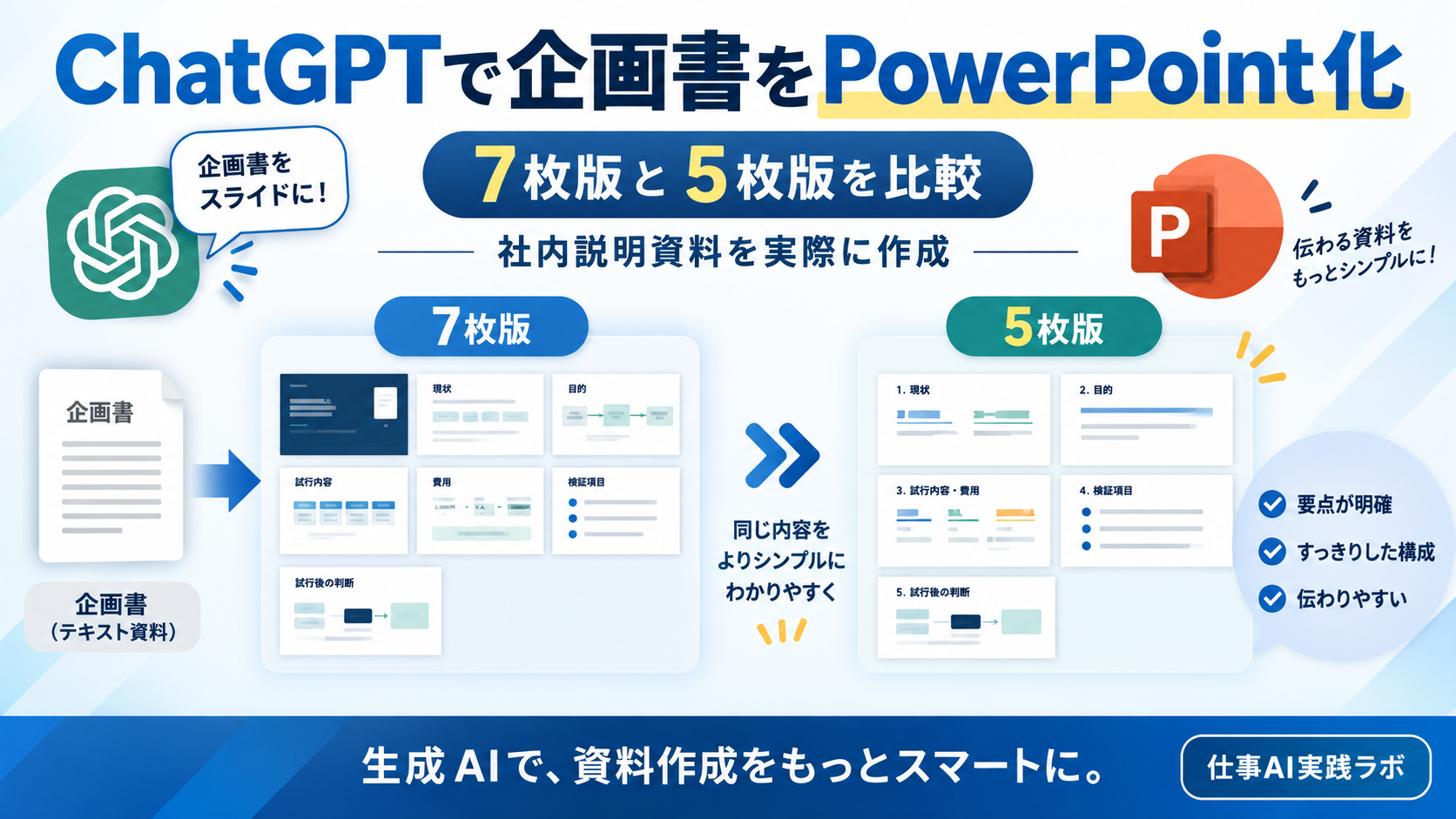
7枚だった資料を5枚にまとめ、より社内説明向けのシンプルな資料にすることもできました。
一方で、元のWord企画書に入っていたAIによる補足も、そのままPowerPointへ引き継がれました。
今回は、
・Word企画書からPowerPointを作れるか
・一言だけでどこまで資料化できるか
・数字は正しく反映されるか
・条件を追加するとどのくらい変わるか
・AIで作った資料を別形式へ変換するときの注意点
を実際に確認します。
※今回の検証はChatGPT Plusを使用し、思考レベルを「高」に設定して行っています。利用プランや設定によって、回答内容や利用できる機能が異なる場合があります。
- 今回使ったのはChatGPTで作ったWord企画書
- 最初は「PowerPointの資料にしてください」だけ
- 約3分でPowerPointファイルが完成した
- 一言だけでも7枚のスライドに整理された
- 数字も正しく反映された
- 一言だけでもかなり資料らしくなった
- ただし7枚は少し多く感じた
- 条件を細かく指定してもう一度作成
- 今度は約1分47秒で5枚になった
- 2回目は表紙をなくして5枚に整理された
- 2回目は数字がさらに見やすくなった
- 7枚版と5枚版を比較
- 「推測しない」と指定した結果も確認
- この文章は2回目で新しく追加されたものではない
- AIで資料を作り続けると補足も引き継がれる
- Wordを確認してからPowerPointにする方が安心
- 最初から完璧なプロンプトを書く必要はなかった
- ChatGPTでPowerPointを作るときの使いやすい流れ
- ChatGPTでPowerPointを作るときの注意点
- 機密情報を含む資料にも注意
- まずWord企画書を作る方法はこちら
- ChatGPTの基本的な仕事での使い方はこちら
- Excelファイルの作成・編集も実際に試しています
- まとめ|Word企画書からPowerPointファイルまで作れた
今回使ったのはChatGPTで作ったWord企画書
今回PowerPointにしたのは、前回の検証で作成した、
「生成AIを活用した議事録作成効率化の試行について(案)」
というWord企画書です。
内容は、
・社員1人あたり週5時間程度を会議に使っている
・議事録作成に1回30~60分程度かかる
・生成AIを使って議事録作成時間を減らしたい
・3か月試行する
・対象は5人
・月額2,000円/人を想定する
・時間削減、精度、使いやすさを確認する
・試行後に本格導入を判断する
という架空の設定です。
この企画書自体も、簡単な箇条書きメモからChatGPTで作成しました。
【関連記事】

最初は「PowerPointの資料にしてください」だけ
まずは細かい条件を指定せず、Word企画書を添付しました。
そのうえで入力したのは、これだけです。
この企画書をPowerPointの資料にしてください。
枚数も指定していません。
デザインも指定していません。
「社内説明用にしてください」といった条件も付けていません。
ChatGPTがどこまで自動で判断するのか、そのまま試しました。
約3分でPowerPointファイルが完成した
処理には約3分19秒かかりました。
その後、
「PowerPoint資料にしました。」
という回答とともに、
生成AI_議事録作成効率化_説明資料.pptx
というPowerPointファイルが作成されました。
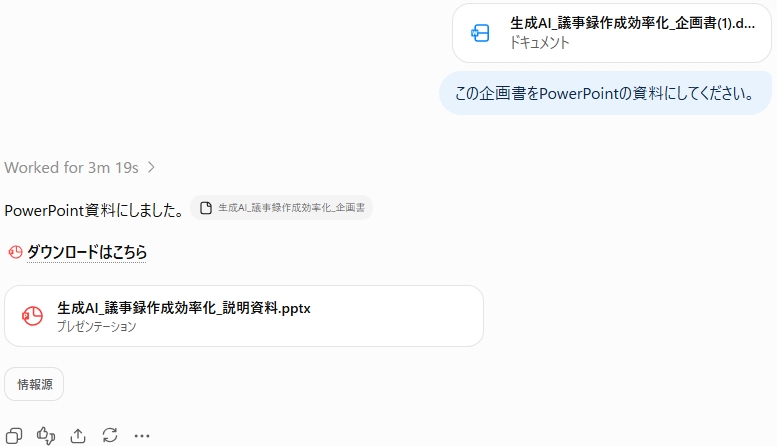
文章としてスライド案が表示されたのではなく、
実際にダウンロードできる.pptxファイル
として出力されています。
一言だけでも7枚のスライドに整理された
完成したPowerPointを確認すると、全部で7枚ありました。
構成は次のとおりです。
1枚目:表紙
2枚目:現状
3枚目:目的
4枚目:試行内容
5枚目:費用
6枚目:検証項目
7枚目:試行後の判断
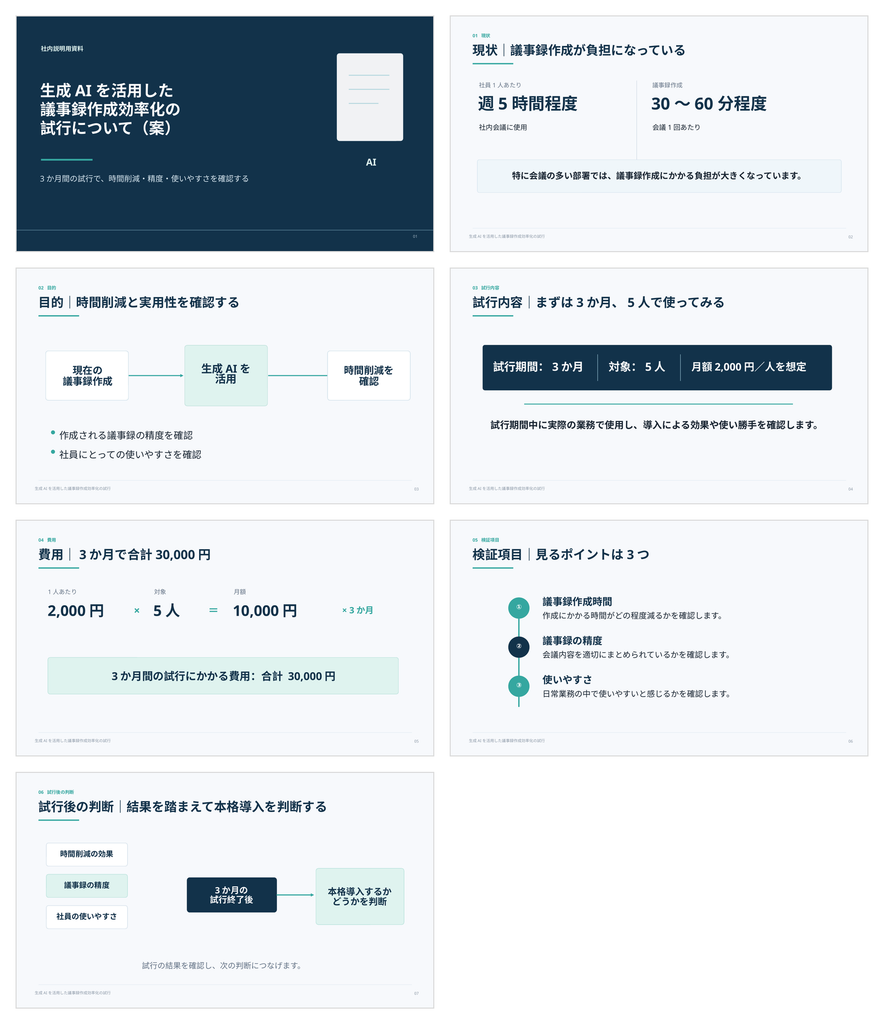
元のWord企画書にあった内容を、そのまま1ページずつ並べただけではありません。
PowerPointとして見やすくなるように、
・大きな数字
・見出し
・図形
・矢印
・項目ごとの整理
などが使われていました。
数字も正しく反映された
PowerPointに変換するときに気になるのが、
「数字が変わっていないか」
という点です。
今回の資料では、
・社員1人あたり週5時間程度
・議事録作成1回30~60分程度
・試行期間3か月
・対象5人
・月額2,000円/人
・月額10,000円
・3か月合計30,000円
が反映されていました。
費用についても、
2,000円 × 5人 = 10,000円/月
10,000円 × 3か月 = 30,000円
という計算内容が維持されています。
少なくとも今回の検証では、WordからPowerPointへ変換したことで数字が変わることはありませんでした。
一言だけでもかなり資料らしくなった
最初の結果を見て感じたのは、
一言だけでも、想像以上にPowerPointらしい形になる
ということです。
今回はこちらから、
「数字を大きくしてください」
「矢印を使ってください」
「見やすいレイアウトにしてください」
とは指示していません。
それでも、週5時間や30~60分といった数字は大きく表示され、資料として見やすく整理されました。
表紙も自動で作られています。
そのため、
まずPowerPointのたたき台を作る
という用途なら、
「PowerPointの資料にしてください。」
だけでも十分試せると感じました。
ただし7枚は少し多く感じた
一方で、今回の内容はもともとA4・1ページの企画書です。
それが7枚のPowerPointになったため、
「社内で簡単に説明する資料としては、もう少しコンパクトでもいい」
とも感じました。
特に、
「試行内容」
「費用」
が別々のスライドになっています。
そこで次は、
5枚以内
という条件を追加して作り直してみました。
条件を細かく指定してもう一度作成
2回目は、次のように入力しました。
先ほど作成したPowerPoint資料を、社内説明用として作り直してください。
次の条件で作成してください。
・5枚以内にまとめる
・A4企画書の内容だけを使う
・元の企画書にない事実や数字は追加しない
・推測で内容を補わない
・一文を短くする
・30〜50代の会社員が読みやすい表現にする
・「現状」「目的」「試行内容・費用」「検証項目」「試行後の判断」が分かる構成にする
・数字は見やすく強調する
・社内説明でそのまま使える、シンプルで見やすいデザインにする
・文字を詰め込みすぎない
・内容や数字を変更しない
・完成したPowerPointファイルをダウンロードできる形で出力する
今回は、
・枚数
・構成
・文章の長さ
・数字の見せ方
・情報を追加しないこと
・デザイン
まで指定しています。
今度は約1分47秒で5枚になった
2回目は約1分47秒で完成しました。
作成されたファイルは、
生成AI_議事録作成効率化_社内説明資料.pptx
です。
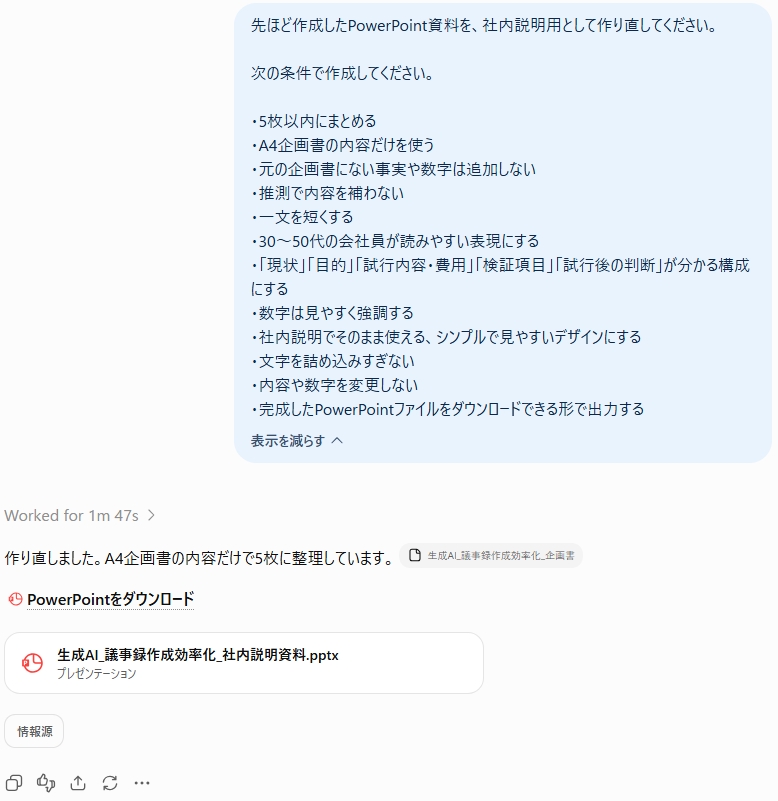
実際に中身を確認すると、
5枚ぴったり
に整理されていました。
2回目は表紙をなくして5枚に整理された
2回目の構成は次のとおりです。
1枚目:現状
2枚目:目的
3枚目:試行内容・費用
4枚目:検証項目
5枚目:試行後の判断
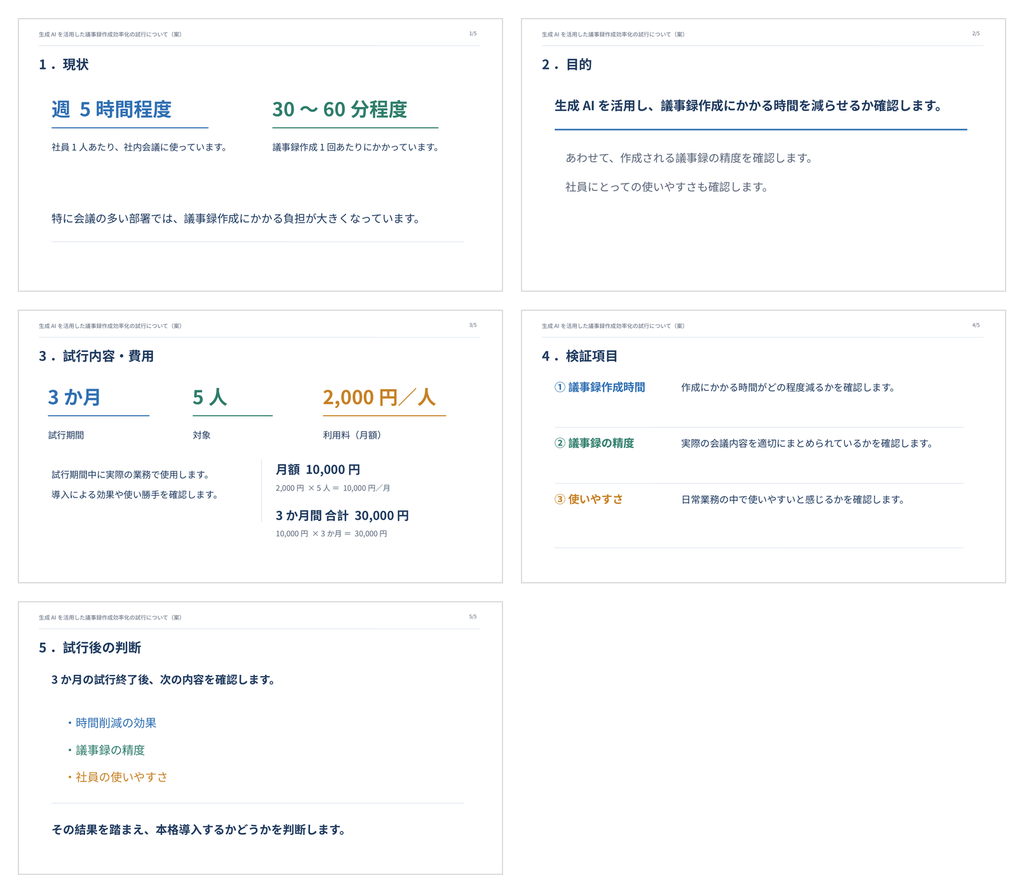
最初の7枚版では、
「表紙」
と、
「試行内容」
「費用」
がそれぞれ独立していました。
2回目では、独立した表紙をなくし、
試行内容と費用を1枚に統合
しています。
「5枚以内にまとめる」
という条件に合わせて、構成そのものを調整したことが分かります。
2回目は数字がさらに見やすくなった
特に分かりやすかったのが、試行内容・費用のスライドです。
上部に、
3か月
5人
2,000円/人
という重要な数字が大きく配置されました。
さらに下には、
月額10,000円
3か月合計30,000円
と表示されています。
最初の資料でも数字は整理されていましたが、
条件を具体的に指定した2回目の方が、短時間で説明する社内資料として見やすい
と感じました。
7枚版と5枚版を比較
今回の結果を簡単に比較すると、次のようになりました。
【1回目】
指示:
「この企画書をPowerPointの資料にしてください。」
作成時間:
約3分19秒
枚数:
7枚
特徴:
表紙あり
項目ごとに1枚ずつ整理
PowerPointらしいデザインまで自動で作成
【2回目】
指示:
枚数、構成、文章、数字、デザインなどを細かく指定
作成時間:
約1分47秒
枚数:
5枚
特徴:
表紙を省略
試行内容と費用を統合
重要な数字を大きく表示
社内説明向けにコンパクト化
今回に限っていえば、
最初は簡単な指示で作り、完成した資料を見てから条件を追加する
という使い方がやりやすいと感じました。
「推測しない」と指定した結果も確認
2回目のプロンプトには、
「元の企画書にない事実や数字は追加しない」
「推測で内容を補わない」
と書きました。
完成したPowerPointを確認すると、新たな数字や事実が追加された形跡はありませんでした。
ただし、
試行期間中に実際の業務で使用します。
という文章は残っています。
この文章は2回目で新しく追加されたものではない
ここは今回の検証で特に注意したいポイントです。
「実際の業務で使用する」
という内容は、もともとの最初の箇条書きメモにはありませんでした。
前回、ChatGPTでWord企画書を作ったときに、
AIが自然な補足として追加した文章です。
その文章がWord企画書に残っていたため、
今回PowerPointに変換したときにも、そのまま引き継がれました。
つまり2回目のPowerPoint作成で、
「推測しない」
という指示を無視して新しく追加したわけではありません。
元資料にすでに入っていた情報を、そのまま使った
ということです。
AIで資料を作り続けると補足も引き継がれる
これは、実際の仕事でChatGPTを使うときに注意したい点です。
今回の流れは、
箇条書きメモ
↓
ChatGPTでWord企画書
↓
ChatGPTでPowerPoint
です。
最初のWord企画書にAIによる補足が入ると、
そのWordを元に作ったPowerPointにも、その補足が引き継がれます。
つまり、
AIが作った資料を、さらに別のAI資料の元データとして使う場合、最初の段階で内容を確認しておくことが重要
です。
一度資料に入ってしまうと、次のChatGPTから見れば、
「元資料に書いてある事実」
として扱われる可能性があります。
Wordを確認してからPowerPointにする方が安心
今回試した流れから考えると、
メモ
↓
Word企画書
↓
内容確認
↓
PowerPoint化
という順番が使いやすそうです。
Word企画書が完成した時点で、
・数字
・事実
・AIが追加した補足
・不要な表現
を確認します。
そのうえでPowerPointに変換すれば、間違った内容や不要な補足が次の資料へ引き継がれる可能性を減らせます。
最初から完璧なプロンプトを書く必要はなかった
今回も、最初の指示は、
この企画書をPowerPointの資料にしてください。
だけでした。
それでも7枚のPowerPointファイルが完成しました。
その結果を見てから、
「5枚以内にしたい」
「表紙はいらない」
「数字を目立たせたい」
「文章を短くしたい」
といった条件を追加できます。
そのため、
PowerPointでも最初から長いプロンプトを書く必要はない
と感じました。
まず作ってもらう。
見てから修正する。
この方が、欲しい資料のイメージを伝えやすいと思います。
ChatGPTでPowerPointを作るときの使いやすい流れ
今回試した方法なら、まず元になる資料を用意します。
Word企画書でも、文章でも構いません。
そのうえで、
この企画書をPowerPointの資料にしてください。
と入力します。
完成した資料を確認して、
5枚以内にしてください。
数字を大きくしてください。
文章を短くしてください。
社内説明用にしてください。
など、必要な条件を追加します。
最後にPowerPointファイルを確認します。
つまり、
元資料 → PowerPoint化 → 確認 → 条件を追加して修正
という流れです。
ChatGPTでPowerPointを作るときの注意点
今回の検証では、PowerPointファイルそのものを作成できました。
ただし、AIが作った資料をそのまま会議や外部説明に使うのではなく、最後に人が確認した方が安心です。
特に確認したいのは、
・数字が正しいか
・元資料の内容と一致しているか
・AIが勝手に補足していないか
・重要な内容が省略されていないか
・会社のルールに合っているか
・社外に出して問題ない情報か
といった点です。
また、今回のようにAIで作ったWordをPowerPointに変換する場合は、
Wordの時点で内容を確認する
ことも重要です。
機密情報を含む資料にも注意
PowerPointには、
・売上
・人件費
・取引先情報
・新商品
・新規事業
・個人情報
・未公開情報
などが入ることがあります。
会社の資料をChatGPTにアップロードする場合は、勤務先のAI利用ルールや、使用しているサービスの契約・設定を確認したうえで利用しましょう。
今回の記事では、検証用に作成した架空の内容を使用しています。
まずWord企画書を作る方法はこちら
今回PowerPointの元にしたWord企画書も、ChatGPTで作りました。
簡単な箇条書きメモから企画書を作り、A4・1ページのWordファイルにするところまで実際に検証しています。
【関連記事】
ChatGPTの基本的な仕事での使い方はこちら
ChatGPTではPowerPointだけでなく、
・メール
・議事録
・PDF要約
・文章修正
・Excel
なども試しています。
ChatGPTを仕事でどう使えばいいか分からない方はこちらも参考にしてください。
【関連記事】

Excelファイルの作成・編集も実際に試しています
ChatGPTにExcelをアップロードし、
・売上分析
・担当者別集計
・関数作成
・Excelファイルそのものの編集
までできるかも実際に検証しました。
【関連記事】

まとめ|Word企画書からPowerPointファイルまで作れた
今回は、ChatGPTで作ったWord企画書を使い、
PowerPointファイルまで作れるのか
を実際に試しました。
最初に入力したのは、
「この企画書をPowerPointの資料にしてください。」
という一文だけです。
その結果、
約3分19秒で7枚のPowerPointファイル
が完成しました。
表紙、現状、目的、試行内容、費用、検証項目、試行後の判断まで自動で整理されています。
次に、
・5枚以内
・社内説明用
・一文を短く
・数字を強調
・元資料にない情報を追加しない
といった条件を指定しました。
すると、
約1分47秒で5枚のPowerPoint
に作り直されました。
特に、
3か月
5人
2,000円/人
月額10,000円
合計30,000円
といった数字が見やすく整理されました。
今回試して感じたのは、
PowerPointも、最初から完璧な指示を作るより、まず簡単に作らせてから修正する方が使いやすい
ということです。
一方で注意したいのが、元資料の内容です。
今回、最初のWord企画書にAIが追加した自然な補足があり、その内容はPowerPointにも引き継がれました。
AIで、
メモ
↓
Word
↓
PowerPoint
と資料を作っていく場合、
最初の資料に入った補足や間違いも、次の資料へ引き継がれる可能性があります。
そのため、
ChatGPTに資料作成を任せることと、内容の確認まで任せることは別
と考えた方がよさそうです。
たたき台を作るところはChatGPTに任せる。
数字や事実は人が確認する。
確認できた資料を、さらにPowerPointへ変換する。
この流れなら、資料作成の時間をかなり減らせる可能性があります。

コメント