
会議の文字起こしはできた。
でも、そこから議事録にまとめるのが大変。
そんな経験はないでしょうか。
文字起こしには、言い直しや相づち、重複した発言などもそのまま残っています。
最初から最後まで読み直して、
「何が決まった?」
「誰がやる?」
「期限はいつ?」
と整理していくと、意外と時間がかかります。
そこで今回は、会議の文字起こしをChatGPTに渡して、社内共有用の議事録に整理する方法を実際に試します。
さらに、会議中に自分で取ったメモがある場合は、文字起こしとメモを一緒に使う方法も紹介します。
ポイントは、単に「議事録にして」と頼まないことです。
- この記事でわかること
- まず会議の文字起こしを用意する
- 結論|ChatGPTは議事録の「整理役」として使う
- 今回使う架空の会議
- まず「議事録にして」だけで頼んでみる
- 決定事項・担当者・期限まで指定する
- 会議中にメモを取っていたら、一緒に使う
- 文字起こし+会議メモなら、こう指示する
- 会議中は全部メモしなくてもいい
- 一番大事なのは「推測しないでください」
- 私ならこのプロンプトを使う
- 長い文字起こしならファイルを使う方法もある
- 議事録が長すぎる場合
- 発言者別より「何が決まったか」を優先する
- ChatGPTの回答をそのまま使わない
- 実際に使うときは情報管理にも注意
- 私が使う場合の流れ
- まとめ|文字起こし+会議メモ+ChatGPTが使いやすい
この記事でわかること
この記事では、次の内容を紹介します。
- 文字起こしからChatGPTで議事録を作る方法
- 「議事録にして」だけでは足りない理由
- 決定事項・担当者・期限まで整理するプロンプト
- 会議メモも一緒に使う方法
- AIに勝手な推測をさせにくくする方法
- 最後に人が確認した方がいいポイント
まず会議の文字起こしを用意する
ChatGPTで議事録を作る前に、まず会議内容を文字にします。
オンライン会議なら、
- Teams
- Zoom
- Google Meet
などの標準機能を使える場合があります。
対面の打ち合わせなら、Apple Watchで録音した音声をWordのトランスクリプト機能で文字起こしする方法もあります。
私は、PCを開きにくい打ち合わせでは、
Apple Watchで録音
→ Wordで文字起こし
という方法も使っています。
会議を文字起こしする方法については、別の記事で詳しく紹介しています。
結論|ChatGPTは議事録の「整理役」として使う
最初に結論です。
ChatGPTは、長い文字起こしを読みやすい議事録に整理する作業と相性がいいです。
ただし、
この会議の議事録を作ってください。
だけでは、仕事で本当に知りたい情報が分かりにくくなる場合があります。
会議後に知りたいのは、
何が決まったのか。
何がまだ決まっていないのか。
誰が担当するのか。
いつまでにやるのか。
という部分です。
そこで、最初からChatGPTに整理してほしい項目を指定します。
今回使う架空の会議
今回は、会社や個人の情報を使わず、テスト用の架空会議で試します。
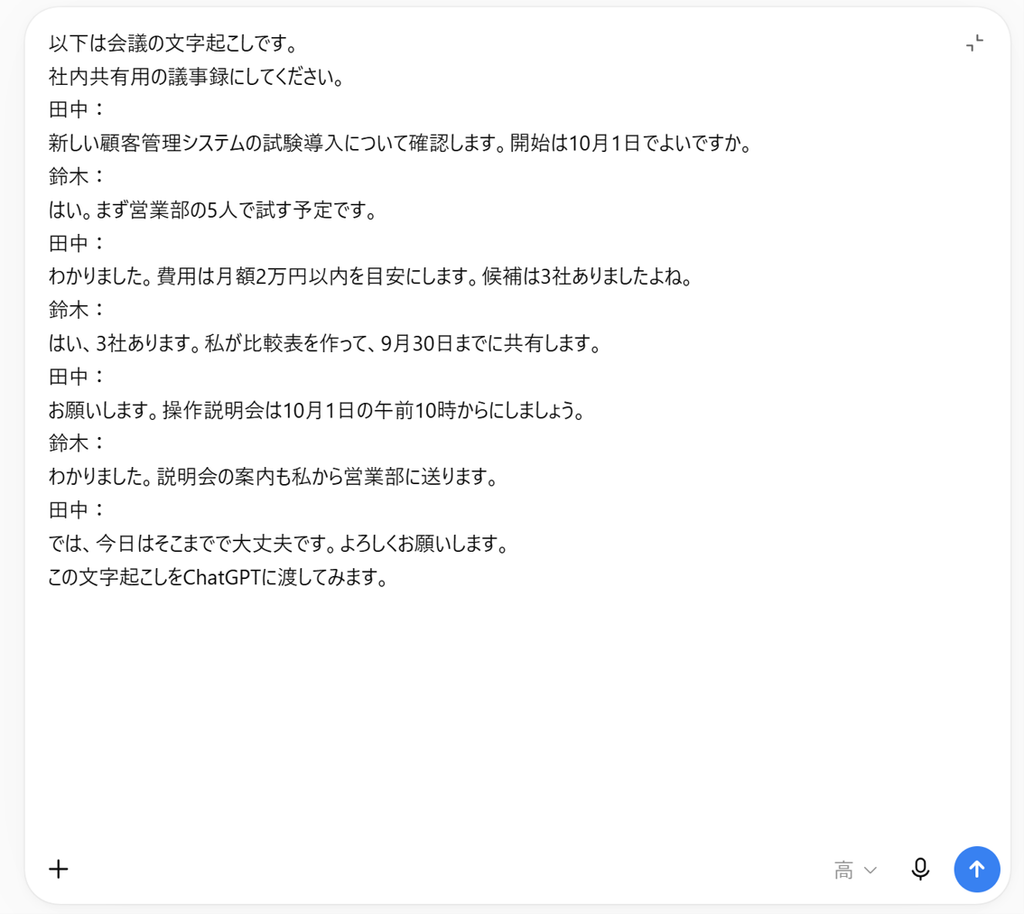
田中:
新しい顧客管理システムの試験導入について確認します。開始は10月1日でよいですか。鈴木:
はい。まず営業部の5人で試す予定です。田中:
わかりました。費用は月額2万円以内を目安にします。候補は3社ありましたよね。鈴木:
はい、3社あります。私が比較表を作って、9月30日までに共有します。田中:
お願いします。操作説明会は10月1日の午前10時からにしましょう。鈴木:
わかりました。説明会の案内も私から営業部に送ります。田中:
では、今日はそこまでで大丈夫です。よろしくお願いします。
この文字起こしをChatGPTに渡してみます。
まず「議事録にして」だけで頼んでみる
最初は、あえて簡単な指示だけにします。
以下は会議の文字起こしです。
社内共有用の議事録にしてください。
これだけでも、ChatGPTは会議内容をある程度きれいに整理してくれます。
文字起こしを最初から読み直すより、かなり確認しやすくなります。
ただ、実際に仕事で使おうとすると少し物足りません。
例えば、
「結局、何が決まった?」
「鈴木さんは何をする?」
「期限はいつ?」
という部分を、もう一度自分で探す必要が出てきます。
そこで、ChatGPTへの指示をもう少し具体的にします。
決定事項・担当者・期限まで指定する
次は、整理してほしい項目を最初から指定します。
以下は会議の文字起こしです。
社内共有用の議事録にしてください。次の項目に分けて整理してください。
・会議の概要
・主な議題
・決定事項
・未決定事項
・主な意見
・今後の対応
・担当者
・期限発言内容にないことは推測しないでください。
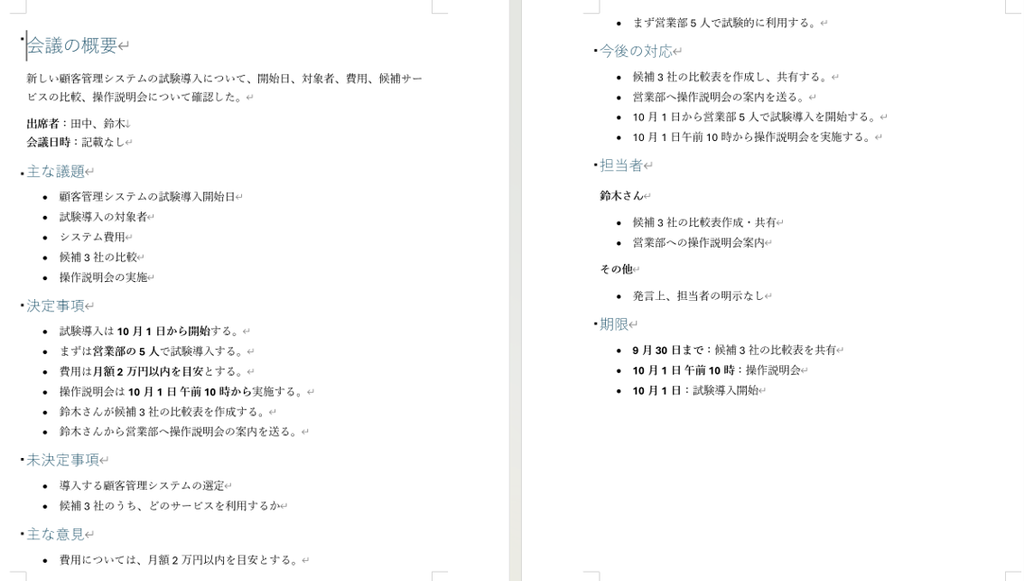
これだけでも、結果はかなり変わります。
今回の会議なら、
- 10月1日から試験導入
- 営業部5人で開始
- 月額2万円以内を目安とする
- 鈴木さんが3社の比較表を作成
- 比較表の期限は9月30日
- 操作説明会は10月1日午前10時
といった内容を整理しやすくなります。
会議中にメモを取っていたら、一緒に使う
ここは、実際に使っていて便利だと感じるポイントです。
会議中に自分でメモを取っていた場合は、文字起こしだけでなく、そのメモも一緒にChatGPTへ渡す方法があります。
文字起こしには会議全体の内容が残っています。
一方、自分のメモには、
- 特に重要だと思ったこと
- 決定したと思ったこと
- 自分への宿題
- 後で確認したいこと
- 会議中に気になったこと
などが残っていることがあります。
つまり、
文字起こし=会議全体の記録
会議メモ=自分が重要だと思ったポイント
として使えます。
両方を材料にすると、文字起こしだけでは埋もれやすい重要事項を整理しやすくなります。
文字起こし+会議メモなら、こう指示する
例えば、私は次のような形で使います。
以下に「会議の文字起こし」と「会議中に取ったメモ」を添付します。
両方を確認して、社内共有用の議事録に整理してください。
会議メモは重要事項を確認するための補助情報として使ってください。
ただし、文字起こしや会議メモに記載されていない内容は推測しないでください。
文字起こしと会議メモの内容に食い違いがある場合は、勝手に判断せず「要確認」としてください。
ここが大事です。
会議メモを正解として扱わせないこと。
自分のメモにも、聞き間違いや書き間違いがあるかもしれません。
そのため、
食い違いがあれば「要確認」
とさせた方が安全です。
会議中は全部メモしなくてもいい
録音や文字起こしを使うと、
「会議中に全部書き取らないと」
という負担を減らせます。
私は会議中、
- 特に重要だと思ったこと
- 決定事項
- 自分が対応すること
- 気になったこと
を中心にメモします。
細かい会話は文字起こしで確認します。
そのため、メモを取ることだけに集中せず、相手の話を聞きやすくなります。
AIに全部任せるというより、
人は重要なポイントを見る。
AIには整理を手伝ってもらう。
という使い方です。
一番大事なのは「推測しないでください」
仕事の議事録で特に注意したいのが、AIによる補完です。
ChatGPTは、文章を読みやすく整理するのが得意です。
その一方で、曖昧な情報を自然な文章にまとめようとすることがあります。
例えば、会議で担当者が決まっていないのに、
「この流れなら鈴木さんだろう」
と判断されてしまったら困ります。
期限も同じです。
そこで、
「発言内容にないことは推測しないでください」
という指示を入れます。
さらに、
担当者が明確でない場合は「未定」としてください。
期限が明確でない場合は「未定」としてください。
と指定します。
議事録では、分からないことを無理に埋めない方が大切です。
私ならこのプロンプトを使う
最終的には、次の形が使いやすいです。
以下に「会議の文字起こし」と「会議メモ」を記載します。
内容を確認し、社内共有用の議事録に整理してください。
次の構成にしてください。
1.会議の概要
2.主な議題
3.決定事項
4.未決定事項
5.主な意見
6.今後の対応
7.担当者
8.期限【条件】
・発言内容や会議メモにない情報は推測しない
・会議メモは重要事項を確認するための補助情報として使う
・文字起こしと会議メモに食い違いがある場合は「要確認」とする
・担当者が明確でない場合は「未定」とする
・期限が明確でない場合は「未定」とする
・同じ内容の発言はまとめる
・口語表現は読みやすく整理する
・人名、会社名、金額、数字、日付は勝手に変更しない
・重要な情報を省略しない【会議メモ】
※ここに会議中のメモを入れます。※
【文字起こし】
※ここに文字起こしを入れます。※
毎回ゼロから指示を考える必要はありません。
このプロンプトを基本形として保存しておき、
自分の会社で使っている議事録の形式に合わせて項目を変えると便利です。
長い文字起こしならファイルを使う方法もある
会議時間が長いと、文字起こし全文をコピーしてChatGPTに貼り付けるのが大変です。
その場合は、文字起こしをWordやテキストファイルなどで保存し、ChatGPTにファイルとして渡す方法もあります。
会議メモもWordなどで作っていれば、文字起こしと一緒に確認してもらえます。
例えば、
添付した2つのファイルは「会議の文字起こし」と「会議メモ」です。
両方を確認して議事録に整理してください。
といった使い方です。
長い会議ほど、コピー&ペーストよりファイルを使った方が扱いやすい場合があります。
議事録が長すぎる場合
長時間の会議では、ChatGPTが作った議事録も長くなることがあります。
そんなときは、
社内共有用なので、重要な内容を残して簡潔にまとめてください。
と追加します。
さらに、
A4で1〜2ページ程度を想定してください。
など、仕上がりのイメージを伝える方法もあります。
逆に、発言の経緯をしっかり残したい会議なら、
主な意見については、結論だけでなく議論の経緯も残してください。
と指定します。
大事なのは、
どんな議事録にしたいのかをChatGPTに伝えること。
これだけで結果は変わります。
発言者別より「何が決まったか」を優先する
文字起こしをそのまま整理すると、
「田中さんは○○と発言」
「鈴木さんは○○と発言」
という形になることがあります。
もちろん、誰が何を言ったかが重要な会議もあります。
ただ、通常の社内共有では、
「誰が何を言ったか」より「何が決まったか」
の方が重要な場合もあります。
そんなときは、
発言者ごとの要約ではなく、議題、決定事項、未決定事項、今後の対応を中心に整理してください。
と追加すると使いやすくなります。
ChatGPTの回答をそのまま使わない
ここはかなり重要です。
ChatGPTで読みやすい議事録ができても、そのまま完成版として扱うのはおすすめしません。
特に確認したいのは、
- 人名
- 会社名
- 日付
- 金額
- 数字
- 決定事項
- 担当者
- 期限
です。
例えば、
「9月30日」
が
「10月30日」
になっていないか。
「鈴木さん」
が
「田中さん」
になっていないか。
最後は必ず、元の文字起こしや会議メモと照らして確認します。
ChatGPTは議事録作成者そのものというより、
長い文字起こしを整理して、人が確認しやすくするアシスタント
として使うのがおすすめです。
実際に使うときは情報管理にも注意
会議の文字起こしやメモには、
- 顧客情報
- 個人情報
- 社外秘情報
- 契約情報
- 未公開の経営情報
などが含まれる場合があります。
会社で生成AIを使う場合は、勤務先のルールを必ず確認してください。
AIが便利だからといって、会社の情報を何でも入力していいわけではありません。
入力してよい情報か分からない場合は、安易にアップロードしない方が安全です。
最初に試すなら、今回のような架空の会議内容がおすすめです。
私が使う場合の流れ
私が議事録を作る場合は、
会議中に重要なポイントだけメモ
↓
会議を録音
↓
Wordなどで文字起こし
↓
文字起こし+会議メモをChatGPTへ
↓
決定事項・担当者・期限などに整理
↓
元の文字起こしと照合
↓
必要な部分を修正
↓
議事録完成
という流れです。
ChatGPTだけですべてを自動化するのではありません。
面倒な整理作業をAIに手伝ってもらい、最後は人が確認する。
このくらいの使い方が、仕事ではちょうどいいと感じています。
まとめ|文字起こし+会議メモ+ChatGPTが使いやすい
ChatGPTを使えば、長い会議の文字起こしを読みやすい議事録に整理できます。
ただし、
議事録にしてください。
だけでは、仕事で必要な情報が分かりにくくなる場合があります。
そこで、
- 決定事項
- 未決定事項
- 今後の対応
- 担当者
- 期限
まで最初から指定します。
さらに、会議中に自分で取ったメモがあるなら、文字起こしと一緒に使います。
文字起こしで会議全体を確認し、会議メモで重要なポイントを補う。
そして、
「記載されていないことは推測しない」
という条件も忘れないようにします。
会議を録音する。
文字起こしする。
メモと一緒にChatGPTで整理する。
最後に人が確認する。
この流れにすると、ゼロから議事録を書くより、かなり作業をシンプルにできます。
実際にAI文字起こしサービス「Notta」の無料版を使い、文字起こしからAI要約まで試してみました。
Nottaを無料で使ってみた実践レビューはこちら
Teams・Zoom・Google Meetの標準機能や、Apple Watch+Wordを使った会議の文字起こし方法は、こちらの記事で詳しく紹介しています。


コメント