※この記事には広告・アフィリエイトリンクを含みます。
会議の文字起こしをもっとラクにできないか。
これまで私は、
会議を録音
→ Wordで文字起こし
→ ChatGPTで議事録に整理
という方法を使ってきました。
この方法でも十分便利です。
ただ、
「録音から議事録まで、もっと一つのサービスでできないの?」
と思う人もいると思います。
そこで今回は、AI文字起こしサービスのNottaを実際に使ってみました。
53秒の架空の会議音声を使い、
- 音声ファイルのアップロード
- 文字起こし
- AI要約
- チャプター作成
- 行動項目の抽出
まで試しています。
結論から言うと、
文字起こしから要約まで一つのサービスで進められるのはかなり便利。
一方で、AI要約には元の会議では言っていない内容が少し補われる場面もありました。
実際の結果を見ながら紹介します。
Nottaとは?
Nottaは、会議や音声・動画などを文字起こしできるサービスです。
録音済みの音声ファイルをアップロードして文字にするだけでなく、オンライン会議の文字起こしなどにも対応しています。
今回使ったのは無料のフリープランです。
2026年9月時点のフリープランでは、
- 月120分まで文字起こし
- 1回につき3分まで
- ファイルインポート月50個
- AI要約 月10回
- 話者識別
などを利用できます。
クレジットカードを登録せずに試せるので、まず使用感を確認したい人には使いやすいです。
Notta無料版は月120分まで利用できますが、1回あたりの文字起こしには3分の上限があります。
実際に5分23秒の会議音声を使い、「3分を超えるとどうなるのか」を検証しました。
Notta無料版は本当に3分まで?月120分との違いを5分23秒の音声で実際に検証
今回は無料版で検証
今回は、有料プランには登録せず、無料版だけで試しました。
使用したのは、テスト用に作った53秒の架空会議音声です。
内容は、新しい顧客管理システムの試験導入について話し合う設定です。
会話には、
- 開始日:10月1日
- 対象:営業部5人
- 費用:月額2万円以内
- 候補:3社
- 比較表の期限:9月30日
- 操作説明会:10月1日午前10時
など、数字・日付・担当作業を意図的に入れました。
文字起こしだけでなく、AIが決定事項や行動項目をどこまで拾えるかも確認します。
なお、今回の音声は一人の声で作ったテスト音声のため、話者識別の精度は検証していません。
Nottaの登録は難しくない
Nottaでは、メールアドレスのほか、Google、Microsoft、Appleなどのアカウントを使って登録できます。
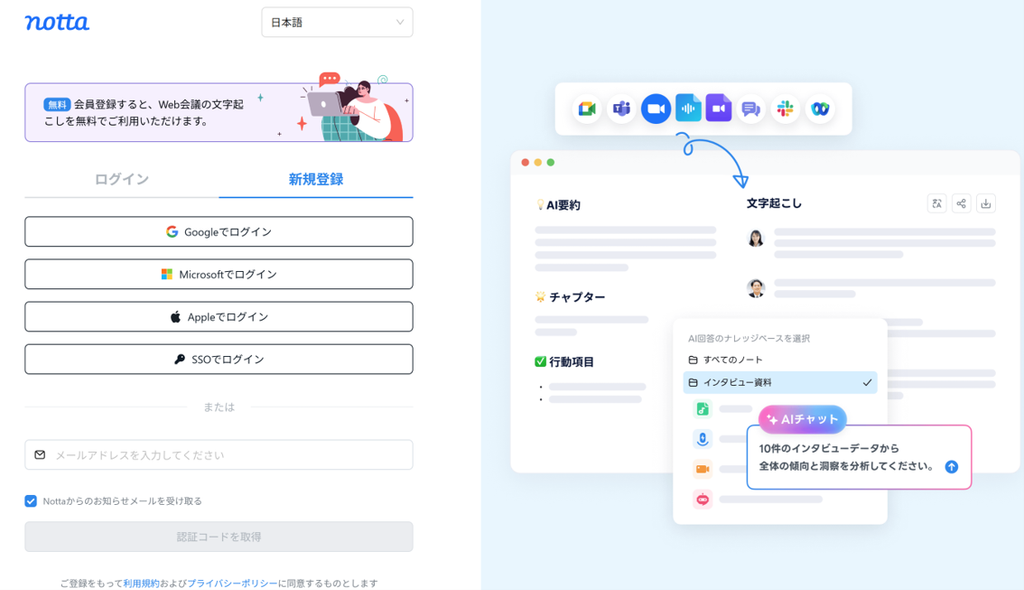
登録後は、音声ファイルをアップロードして文字起こしを開始できます。
今回はWAV形式のテスト音声をアップロードしました。
53秒の会議音声を文字起こししてみた
音声ファイルをアップロードすると、自動で文字起こしされました。

今回のテストでは、
- 10月1日
- 営業部5人
- 月額2万円以内
- 候補3社
- 9月30日
- 午前10時
といった重要な数字や日付も、おおむね文字として確認できました。
また、文字起こし結果を見ながら音声を再生できるので、
「この部分、本当にこう言っていた?」
と思ったときに、その場で聞き直せるのは便利です。
タイムスタンプも表示されるため、長い会議でも該当箇所を探しやすそうです。
文字起こしだけなら、かなりシンプル
実際に使ってみて感じたのは、
音声をアップロードして文字にするまでが分かりやすい
ということです。
私がこれまで使っている、
Apple Watchで録音
→ Wordへ音声を移す
→ Wordのトランスクリプトで文字起こし
という方法でも文字起こしはできます。
一方Nottaなら、音声ファイルをアップロードした後、そのまま同じ画面で文字起こし結果を確認できます。
専用サービスだけあって、文字起こしを中心に使うなら分かりやすいと感じました。
Apple WatchやWordを使った文字起こし方法は、こちらの記事で詳しく紹介しています。
会議を文字起こしする方法4選はこちら

AI要約も無料版で試してみた
次に「AI要約」を使いました。
今回利用したのは「スタンダード」の要約テンプレートです。

Nottaでは、文字起こしした内容から、
- 要約
- チャプター
- 行動項目
などを自動で作ることができます。
今回の53秒の会議でも、かなり細かく整理されました。
要約はかなり読みやすい
AI要約では、
「新しい顧客管理システムを10月1日から営業部5人で試験導入する」
「費用は月額2万円以内を目安とする」
「候補は3社」
「比較表を9月30日までに共有する」
「操作説明会は10月1日午前10時」
といった内容がまとめられました。
さらに、
試験導入の開始条件
費用と候補企業の比較
操作説明会
とテーマごとに分けて整理されています。

※NottaのAI要約結果をWordに貼り付けて掲載しています。
文字起こしを最初から全部読むより、会議全体の内容をかなり把握しやすくなります。
チャプターと行動項目まで自動で出た
要約だけでなく、「チャプター」と「行動項目」も自動で作られました。
今回の行動項目では、
- 候補3社の比較表を作成し、9月30日までに共有
- 10月1日午前10時の操作説明会について営業部へ案内
という内容が抽出されています。

これは会議後の確認にはかなり便利です。
単に会議内容を短くするだけでなく、
「結局、次に何をするのか」
まで拾ってくれるからです。
ただし、AI要約には「推測」も混じった
ここは今回使ってみて、一番気になったところです。
AI要約の中に、
「比較表の共有後に候補を絞り込むと考えられる」
という文章がありました。
しかし、元の会議では、
「比較表の共有後に候補を絞り込む」
とは明言していません。
人が読めば自然な流れではあります。
ただ、議事録として考えると、言っていないことを追加されるのは注意が必要です。
今回のスクリーンショットでは、この部分を黄色で分かるようにしています。

NottaのAI要約はかなり読みやすく整理されました。
一方で、
AIが自然な文章にまとめる過程で、元の発言にはない推測が入ることがある
ということも分かりました。
AI要約をそのまま議事録にしない方がいい
これはNottaに限らず、AIで議事録を作る場合に共通して注意したいポイントです。
特に確認したいのは、
- 決定事項
- 未決定事項
- 担当者
- 期限
- 人名
- 金額
- 日付
です。
AIが読みやすい文章を作ってくれても、
「会議で本当にそう決まったか」
は元の文字起こしと照らして確認した方が安全です。
今回も、文字起こし自体を残していたからこそ、AI要約に推測が入ったことに気づけました。
ChatGPTとの違いは「手間」と「自由度」
私がこれまで使っている方法は、
録音
→ Wordで文字起こし
→ ChatGPTへ入力
→ プロンプトで議事録を指定
という流れです。
ChatGPTを使う方法のメリットは、
自分が欲しい議事録の形を細かく指定できること。
例えば、
- 決定事項
- 未決定事項
- 主な意見
- 今後の対応
- 担当者
- 期限
のように、項目を自由に決められます。
さらに、
「発言にないことは推測しない」
という条件も指定できます。
一方Nottaは、
文字起こしから要約・行動項目まで一つのサービスで進めやすい
のがメリットです。
ざっくり言えば、
自由に細かく整理したい → ChatGPT
できるだけ手間を減らしたい → Notta
という違いを感じました。
ChatGPTで議事録を作る具体的な方法はこちらで紹介しています。
ChatGPTで決定事項・担当者・期限まで整理する方法はこちら

Nottaを使って良かったところ
今回、無料版を実際に試して良かったと感じたのは、
文字起こしからAI要約までの流れが一つにつながっていること。
音声をアップロードして、
文字起こしを見る。
そのままAI要約を作る。
さらに行動項目を見る。
別のアプリへ何度も移動しなくても、会議内容を整理できます。
特に、
「文字起こしはできても、その後まとめるのが面倒」
という人には便利そうです。
気になったところ
一方で、気になった点もあります。
一つ目は、AI要約に推測が混じる可能性があること。
今回のテストでも実際に確認できました。
二つ目は、無料版では1回の文字起こしが3分までという制限があることです。
53秒のテスト音声なら問題ありませんでした。
ただ、実際の30分、60分の会議を無料版だけで文字起こしするのは現実的ではありません。
まず短い音声で使い勝手を確認し、
本格的に会議で使うなら有料プランを検討する、という使い方が良さそうです。
Nottaは、文字起こしだけでなくAI要約や行動項目までまとめて確認できるので、会議後の作業をできるだけ減らしたい人には使いやすいと感じました。
まずは無料版で、自分の会議や使い方に合うか試してみるのが分かりやすいと思います。
Nottaだけでなく、tl;dvやWord+ChatGPTとの違いも比較してみました。
「自分にはどの方法が合いそうか」を知りたい方はこちらも参考にしてください。
Notta・tl;dv・Word+ChatGPTを比較|議事録作成はどれが使いやすい?
無料版は「試す」には十分
2026年9月時点のNottaフリープランでは、
月120分まで文字起こしできます。
ただし、1回につき3分までという制限があります。
一方で、
ファイルインポートは月50個、AI要約は月10回まで利用できます。
そのため、
Nottaが自分に合うか試す
という目的なら、まず無料版からでいいと思います。
いきなり有料プランに登録する必要はありません。
Nottaが向いていそうな人
今回使ってみて、Nottaは次のような人に向いていると感じました。
- 会議の文字起こしを簡単にしたい
- 録音から要約までまとめて進めたい
- ChatGPTへ毎回プロンプトを入れるのが面倒
- 会議後の行動項目も自動で確認したい
- まず無料でAI議事録を試したい
逆に、
議事録の項目や文章を細かく指定したい人
は、文字起こし+ChatGPTの方が合う場合もあります。
結論|かなり便利。ただし最後の確認は必要
Nottaの無料版で53秒の会議音声を試してみたところ、
音声アップロード
→ 文字起こし
→ AI要約
→ チャプター
→ 行動項目
まで一つのサービスで進められました。
これはかなり便利です。
特に、会議後の作業をできるだけ減らしたい人には使いやすいと感じました。
一方で、今回のAI要約には、
元の会議では明言されていない推測
も含まれていました。
そのため、
AIが作った要約をそのまま議事録として使うのではなく、文字起こしと照らして最後は人が確認する。
これは必要です。
私なら、
まず無料版で試す
→ 実際の会議時間では3分制限が厳しい
→ 便利だと感じたら有料版を検討する
という順番にします。
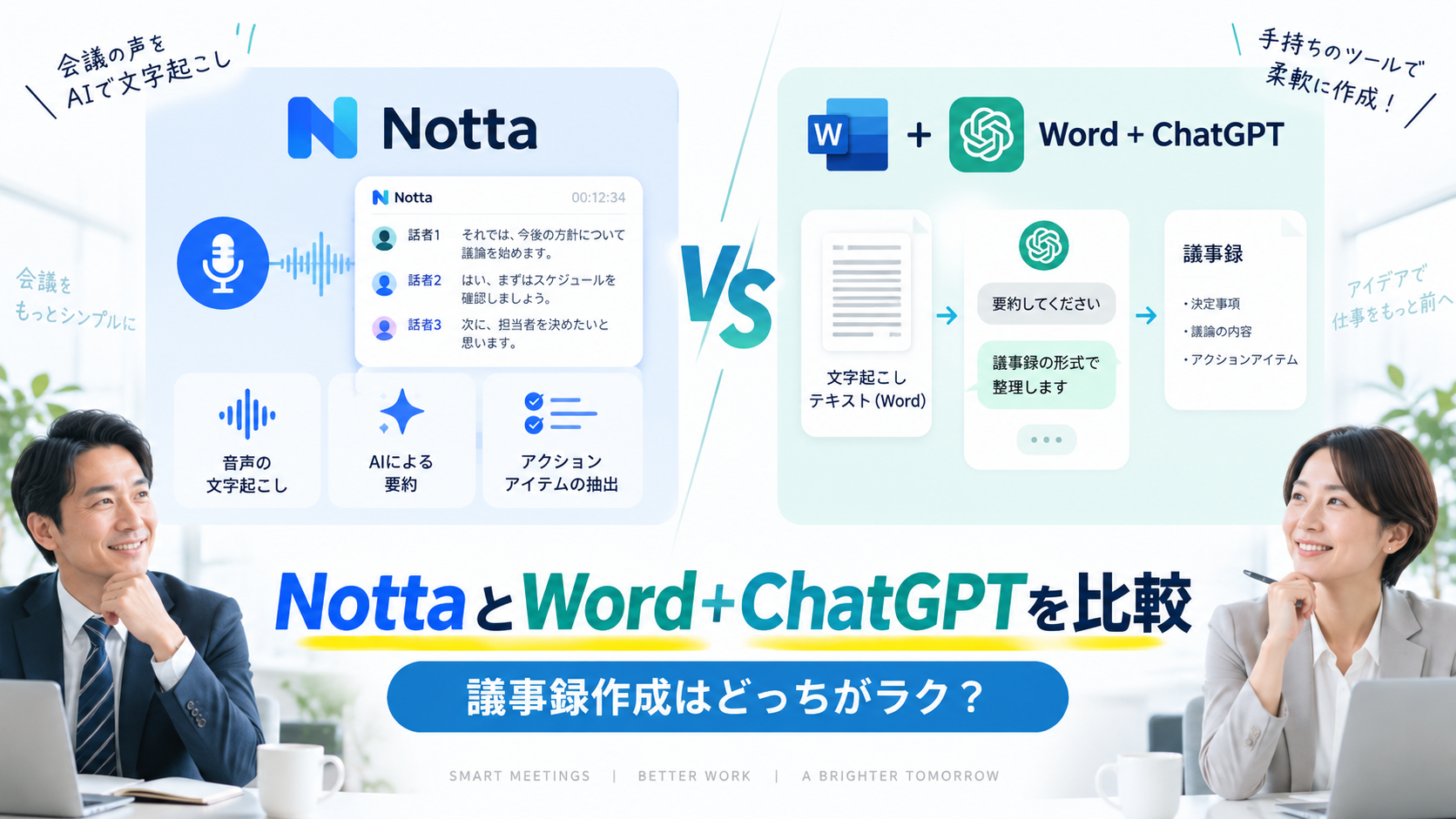
同じ会議音声を使って、NottaとWord+ChatGPTの議事録作成を実際に比較しました。
NottaとWord+ChatGPTの比較記事はこちら

コメント