
会議の議事録を作るとき、一番大変なのは何でしょうか。
議事録を書くことよりも、
「会議で何を話していたかをもう一度確認する作業」
に時間を取られている人も多いと思います。
音声を聞き直しながらメモを整理するのは、かなり面倒です。
そこで便利なのが、会議の「文字起こし」です。
最近はTeams、Zoom、Google Meetなどにも文字起こし機能があります。
一方で、
「対面の会議だからTeamsを使っていない」
「会社の設定で文字起こし機能が使えない」
「PCを開きにくい打ち合わせだった」
という場面もあります。
そんなとき、私はApple Watchのボイスメモで録音し、Wordのトランスクリプト機能で文字起こしする方法も使っています。
この記事では、
- Teams
- Zoom
- Google Meet
- Word+Apple Watch
の4つの方法を紹介します。
最後に、文字起こしした文章をChatGPTで議事録に整理する流れについても触れます。
結論|オンライン会議なら、まず標準機能を確認
最初に結論です。
オンライン会議でTeams、Zoom、Google Meetを使っているなら、まずはそれぞれの標準機能を確認するのがおすすめです。
わざわざ別のサービスを使わなくても、会議中に文字起こしできる場合があります。
一方、
対面会議や、標準の文字起こし機能を使えない環境では、録音した音声をあとから文字起こしする方法が便利です。
私の場合は、
Apple Watchで録音
↓
iPhoneに同期
↓
Wordで文字起こし
↓
ChatGPTで議事録に整理
という方法を使うことがあります。
まずは、自分の会議環境に合う方法を選びましょう。
会議の文字起こし方法を比較
| 方法 | 向いている場面 | 特徴 |
|---|---|---|
| Teams | Teamsでのオンライン会議 | 会議中にそのまま文字起こし |
| Zoom | Zoomでのオンライン会議 | 会議中の発言をテキスト化 |
| Google Meet | Meetでのオンライン会議 | 対応プランなら標準機能で文字起こし |
| Word+Apple Watch | 対面会議・外出先・あとから文字起こし | 録音した音声を後からWordで処理できる |
ポイントは、
何でも同じ方法で文字起こししようとしないこと。
オンライン会議なら会議ツール。
対面会議なら録音+文字起こし。
このように使い分けるとラクです。
1.Teamsで文字起こしする
会社でMicrosoft Teamsを使っているなら、まず確認したい方法です。
Teamsには、会議中の発言をリアルタイムで文字起こしする機能があります。
話者の名前や時間も表示されるため、
「誰が何を話したか」
をあとから確認しやすいのがメリットです。
別の録音アプリを準備する必要もありません。
Teamsが向いている人
- 普段からTeamsで会議している
- オンライン会議が多い
- 誰が話したかも確認したい
- 別のツールを増やしたくない
ただし、会社や組織側の設定によっては、文字起こし機能を利用できない場合があります。
Teamsを使っているから必ず文字起こしできる、というわけではありません。
まず自分の環境で利用できるか確認してみましょう。
2.Zoomで文字起こしする
Zoomにも、会議中の発言を文字として残す機能があります。
Zoomを普段から使っている会社なら、追加の文字起こしサービスを契約する前に確認しておきたい機能です。
会議中に文字起こしを表示し、利用環境や設定によっては保存することもできます。
Zoomが向いている人
- Zoomでの打ち合わせが多い
- オンライン商談が多い
- 会議終了後に内容を確認したい
- 普段使っているZoomだけで完結したい
Zoomも、ホストや管理者側の設定によって利用できる機能が変わります。
参加者側で自由に文字起こしを開始できない場合もあるため注意しましょう。
3.Google Meetで文字起こしする
Google Workspaceを仕事で使っている場合は、Google Meetも候補になります。
対象となるGoogle Workspaceのプランでは、会議内容を文字起こしできます。
日本語にも対応しています。
Google Meetを普段から使っているなら、こちらも別サービスを追加する前に確認しておきたい機能です。
Google Meetが向いている人
- Google Workspaceを仕事で使っている
- Google Meetで会議することが多い
- GoogleドキュメントやGoogleドライブをよく使う
- Googleのサービス内で仕事をまとめたい
利用できるプランや管理者設定によって機能が異なるため、自分の会社の環境を確認してください。
4.標準機能が使えないなら「録音→Word」という方法もある
ここからが、私が実際に使っている方法です。
Teams、Zoom、Google Meetの文字起こし機能は便利です。
ただ、仕事ではオンライン会議だけとは限りません。
例えば、
- 会議室での打ち合わせ
- 訪問先での打ち合わせ
- 少人数のミーティング
- 自分が主催者ではないオンライン会議
- 標準の文字起こし機能を使えない環境
などがあります。
こうした場面では、
一度音声を録音し、その音声をあとから文字起こしする
という方法が使えます。
そこで便利なのがWordの「トランスクリプト」です。
Wordなら直接録音して文字起こしできる
Microsoft 365の対応環境では、Wordから直接音声を録音して文字起こしできます。
Wordの
ホーム → ディクテーション → トランスクリプト
から録音を開始します。
会議が終わったあとに文字起こしを確認できます。
PCを開いた状態で会議できるなら、これがかなり簡単です。
Word直接録音が向いている場面
- PCを開いて参加する会議
- 小規模な打ち合わせ
- 会議後すぐに文字起こししたい
- Microsoft 365をすでに使っている
新しいサービスを契約しなくても、今使っているMicrosoft 365の中でできる可能性があります。
まず自分のWordに「トランスクリプト」があるか確認してみましょう。
PCを開きにくいならApple Watchで録音
ここでApple Watchが便利です。
打ち合わせのとき、
PCを開いて録音するほどでもない。
でも、あとで内容は確認したい。
そんな場面があります。
そこで私は、Apple Watchのボイスメモを使うことがあります。
Apple Watchなら手元でボイスメモを開き、録音ボタンを押すだけです。
会議が終わったら録音を停止します。
腕時計なので、別のICレコーダーを持ち歩く必要もありません。
Apple Watchの録音はiPhoneに同期できる
Apple Watchで録音したボイスメモは、iPhoneでも確認できます。
iPhoneの「ボイスメモ」を開くと、
「Watch録音」
という項目にApple Watchで録音したデータが表示されます。
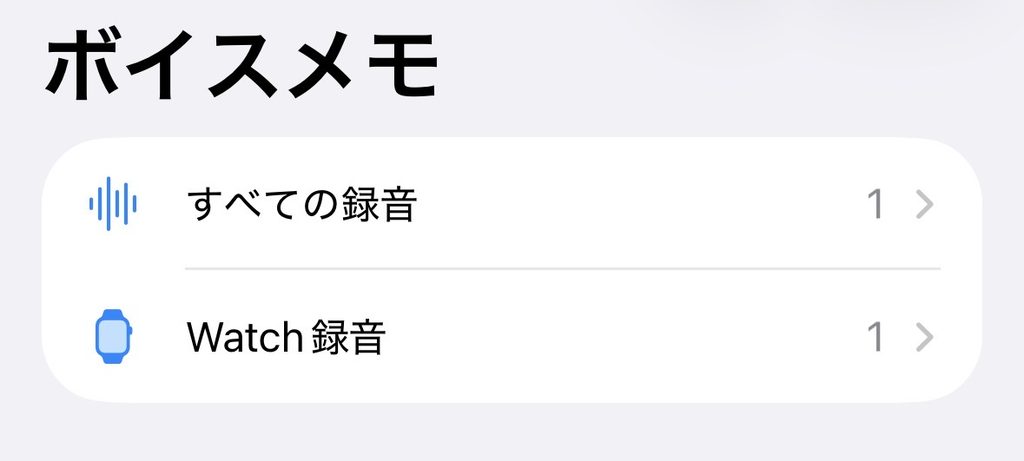
iCloudのボイスメモ同期を使っていれば、同じApple Accountのデバイスでも録音を確認できます。
これが地味に便利です。
私は、
Apple Watchは録音機
として使い、
文字起こし自体はWordで行います。
Apple Watchの録音をWordで文字起こしする
ここから実際の流れです。
Apple Watchで録音した音声をiPhoneで確認します。
その音声ファイルをPCで使える状態にします。
次にWordを開きます。
Wordの
ホーム → ディクテーション → トランスクリプト
を開きます。
そこで、
「オーディオのアップロード」
を選択します。
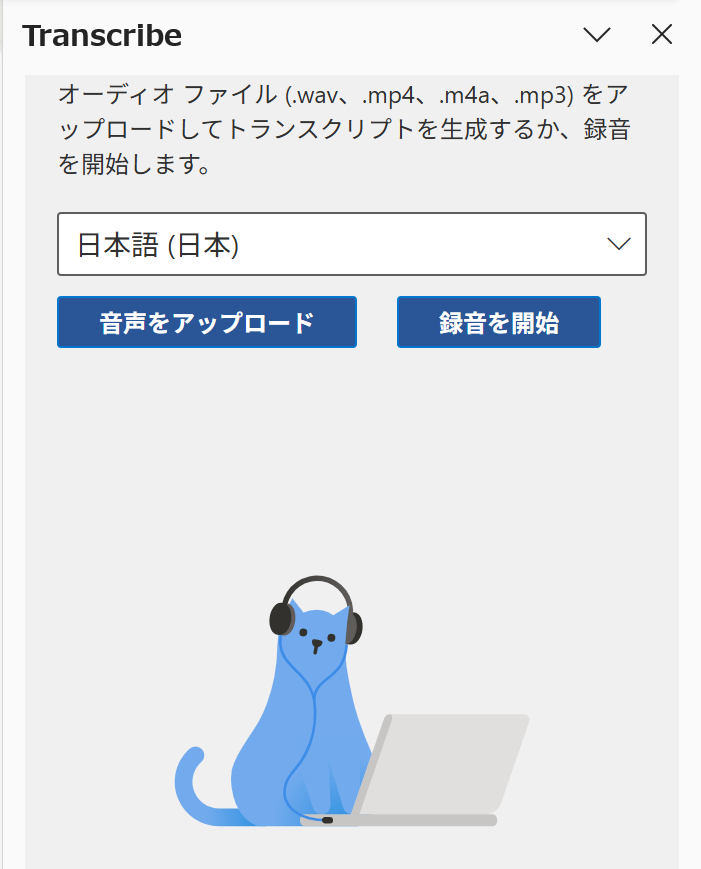
録音した音声ファイルを選びます。
Wordでは、対応する音声ファイルをアップロードすると、自動で文字起こししてくれます。

しばらくすると、会議の音声がテキストになります。
話者も分けて表示されるため、
あとから会話の流れを確認しやすくなります。
実際に使って感じるメリット
この方法の良いところは、
会議中に議事録を完成させようとしなくていいこと。
会議中は、
- 大事だと思ったこと
- 自分への宿題
- 気になったこと
だけをメモします。
細かい発言内容は録音から確認できます。
そのため、
「全部メモしないと」
という負担を減らせます。
特に、相手の話を聞くことに集中したい打ち合わせでは便利です。
Wordの文字起こしにも注意点はある
もちろん完璧ではありません。
話し方や録音環境によって、
- 人名
- 会社名
- 商品名
- 専門用語
- 数字
などが間違って文字起こしされることが多々あります。
特に固有名詞は要確認です。
そのため、
文字起こし=完成した議事録
とは考えない方がいいです。
あくまで、
会議内容を確認するための材料
として使うのがおすすめです。
文字起こしの次にChatGPTを使う
ここまでで、
音声だった会議内容を文章にできました。
ただし、文字起こししただけでは、かなり長い文章になります。
話し言葉なので、
「あー」
「そうですね」
「さっきの件ですが」
といった言葉も含まれます。
そこで次に使うのがChatGPTです。
文字起こしした文章をChatGPTに渡して、
- 会議の概要
- 主な議題
- 決定事項
- 未決定事項
- 今後の対応
- 担当者
- 期限
などに整理します。
つまり、
録音 → 文字起こし → ChatGPTで整理
という流れです。
この方法なら、ゼロから議事録を書くよりかなりラクになります。
ChatGPTで議事録を整理する具体的なプロンプトについては、別の記事で詳しく紹介します。
結局、どの文字起こし方法がおすすめ?
オンライン会議なら、まず普段使っている会議ツールの機能を確認するのがおすすめです。
Teamsを使っているならTeams。
ZoomならZoom。
Google MeetならGoogle Meet。
これが一番シンプルです。
一方で、
対面の打ち合わせや、標準機能を使えない環境なら「録音してあとから文字起こし」
という方法があります。
PCを開けるならWordで直接録音。
PCを開きにくければApple Watchで録音して、あとからWordへ。
私はこのように使い分けています。
録音する前に必ず確認したいこと
仕事の会議を録音する場合は、会社のルールや情報管理に注意してください。
会議によっては、
- 個人情報
- 顧客情報
- 社外秘情報
- 契約情報
- 経営情報
などが含まれます。
必要に応じて参加者へ録音することを伝え、社内ルールに従って利用してください。
AIや文字起こしが便利でも、
情報管理より優先されるものではありません。
まとめ|まず標準機能、使えないなら録音+Word
会議を文字起こしする方法はいくつかあります。
オンライン会議なら、
- Teams
- Zoom
- Google Meet
など、普段使っている会議ツールの標準機能をまず確認してみてください。
それで十分な場合は、別のサービスを増やす必要はありません。
一方で、
対面会議や標準機能を使えない場合は、
Wordで直接録音する
または、
Apple Watchで録音してWordで文字起こしする
という方法もあります。
そして文字起こしができたら、次はChatGPTです。
会議を録音する
→ 文字起こしする
→ ChatGPTで議事録に整理する
ここまでつなげると、議事録作成の負担をかなり減らせます。
次の記事では、実際の文字起こしを使って、
ChatGPTで「決定事項・担当者・期限」まで整理した議事録を作る方法
を紹介します。
ChatGPTを仕事でどう使えばいいか迷っている方は、メール・要約・議事録・PDFなど、仕事で使いやすい活用例をまとめたこちらの記事も参考にしてください。


コメント