※この記事には広告・アフィリエイトリンクを含みます。
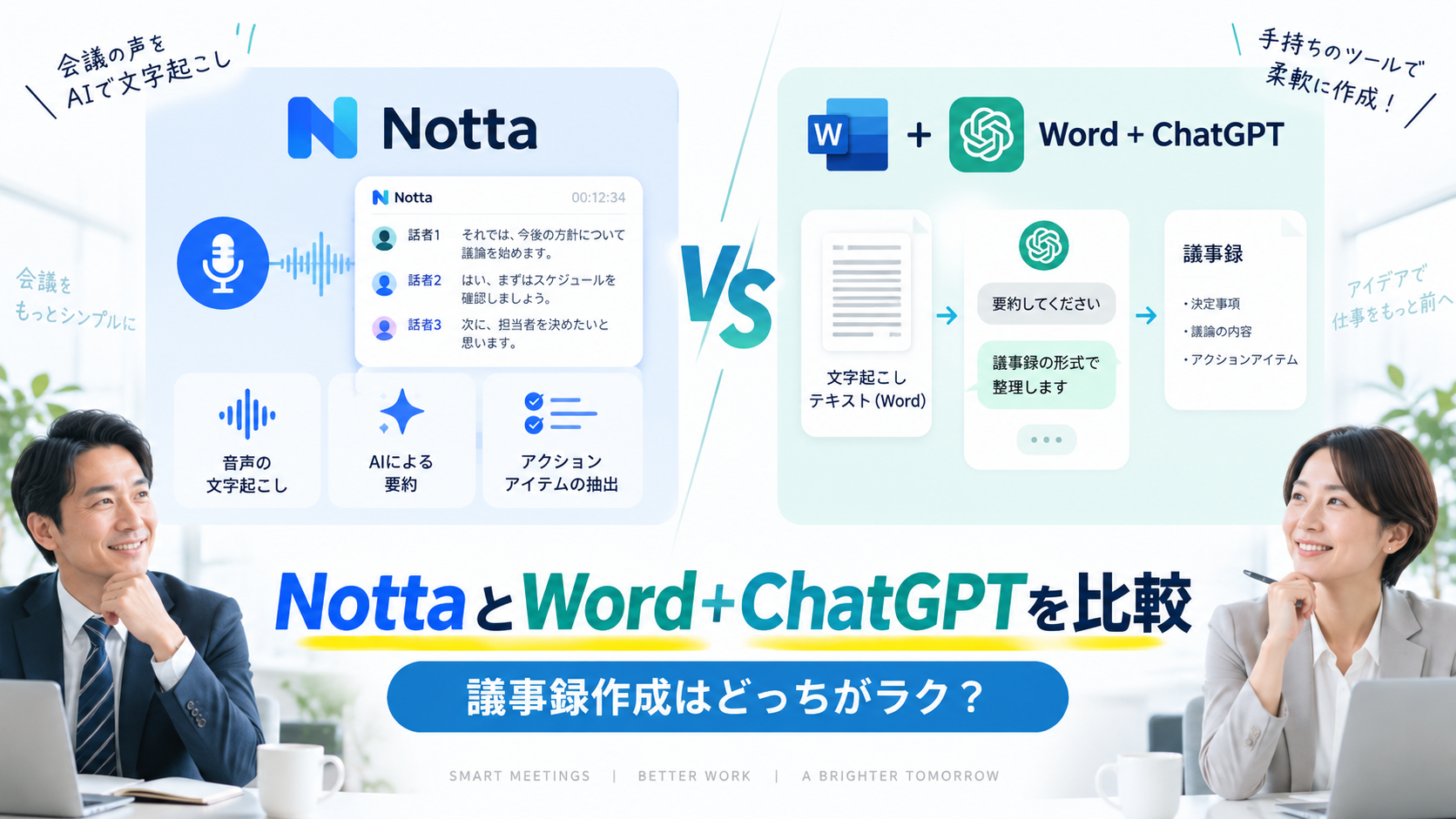
会議の議事録をAIで作る方法はいくつかあります。
私が実際に試しているのは、
Wordで文字起こししてChatGPTで整理する方法
と、
Nottaだけで文字起こしからAI要約まで進める方法
です。
では、結局どちらがラクなのでしょうか。
今回は、同じテスト用の会議音声を使って、
- 手順の少なさ
- 文字起こし
- 要約
- 決定事項・担当者・期限の整理
- 自由度
- 無料で試せる範囲
を比較してみました。
結論から言うと、
自分好みの議事録を作りたいならWord+ChatGPT。
できるだけ少ない操作で済ませたいならNotta。
という違いを感じました。
ただし、NottaのAI要約では、今回の検証で元の会議では言っていない内容が少し補われる場面もありました。
実際の結果を見ながら比較します。
今回比較する2つの方法
今回比較する方法は次の2つです。
Word+ChatGPT
会議音声をWordのトランスクリプトで文字起こしし、その文章をChatGPTに渡して議事録に整理します。
流れは、
録音
→ Wordで文字起こし
→ ChatGPTへ入力
→ 議事録に整理
です。
私はApple Watchで録音した音声をWordへアップロードする方法も使っています。
Notta
Nottaに会議音声をアップロードし、
文字起こし
→ AI要約
→ チャプター
→ 行動項目
まで同じサービス内で進めます。
今回はNottaの無料版で試しました。
Nottaを無料で試す場合は、「月120分」という数字だけでなく、1回あたり3分までという制限にも注意が必要です。
5分23秒の音声を実際に入れて、文字起こしとAI要約がどうなるか確認しました。
Notta無料版は本当に3分まで?月120分との違いを5分23秒の音声で実際に検証
同じ53秒の会議音声で比較
できるだけ条件をそろえるため、両方とも同じ53秒の架空会議音声を使いました。
内容は、新しい顧客管理システムの試験導入について話し合う設定です。
会議には、
- 開始日:10月1日
- 対象:営業部5人
- 月額費用:2万円以内
- 候補:3社
- 比較表の期限:9月30日
- 操作説明会:10月1日午前10時
といった数字や行動項目を入れています。
単に文章にできるかではなく、
仕事で必要な情報をどこまで整理できるか
を見るためです。
まず結論|こんな違いがあった
| 比較項目 | Word+ChatGPT | Notta |
|---|---|---|
| 操作の少なさ | △ | ◎ |
| 文字起こし | ○ | ○ |
| AI要約 | ChatGPTで作成 | ◎ |
| 議事録の自由度 | ◎ | ○ |
| 項目の細かい指定 | ◎ | △ |
| 行動項目の抽出 | ○ | ◎ |
| 推測を抑える指示 | ◎ | △ |
| 無料で長い会議を試す | 利用環境による | △ |
| 初心者の手軽さ | ○ | ◎ |
私が一番大きな違いだと感じたのは、
Nottaはラク。
Word+ChatGPTは自由。
という点です。
Word+ChatGPTで議事録を作る場合
まず、Word+ChatGPTです。
Wordのトランスクリプト機能では、録音済みの音声ファイルをアップロードして文字起こしできます。
Microsoft公式では、Microsoft 365利用者の場合、アップロード音声を月300分まで文字起こしできます。
対応形式は、WAV、MP4、M4A、MP3です。
文字起こし後は、その文章をChatGPTへ渡します。
Word+ChatGPTの強みは「好きな形にできる」
ChatGPTへ渡すとき、私は次のように項目を指定します。
以下は会議の文字起こしです。
社内共有用の議事録に整理してください。・会議の概要
・主な議題
・決定事項
・未決定事項
・主な意見
・今後の対応
・担当者
・期限発言内容にないことは推測しないでください。
このように、
欲しい議事録の形を自分で決められる
のが大きなメリットです。
さらに、
「担当者が分からなければ未定」
「期限が分からなければ未定」
「数字や日付を勝手に変えない」
なども指定できます。
会議メモも一緒に渡せる
会議中に自分で取ったメモがある場合は、文字起こしと一緒にChatGPTへ渡すこともできます。
例えば、
文字起こし=会議全体
メモ=自分が重要だと思ったポイント
として使います。
両方に食い違いがあれば、
「要確認と表示してください」
と指示することもできます。
ここまで細かく決められるのは、ChatGPTを使う方法の強みです。
Word+ChatGPTで気になるところ
一方で、操作は少し増えます。
Wordで文字起こし
→ 内容を確認
→ ChatGPTへ渡す
→ プロンプトを入力
と、サービスをまたぐ必要があります。
一度慣れればそれほど難しくありません。
ただ、
「会議が終わったら自動でいい感じにまとめてほしい」
という人にとっては、少し手間に感じるかもしれません。
Nottaで議事録を作る場合
次にNottaです。
Nottaでは音声ファイルをアップロードすると、同じサービス内で文字起こしできます。
さらに、
AI要約
チャプター
行動項目
まで自動で作れます。
今回使った無料プランでは、2026年9月時点で、
文字起こしは月120分、1回3分まで。
ファイルインポートは月50個、AI要約は月10回まで利用できます。
Nottaは操作がかなり少ない
Nottaで一番便利だと感じたのはここです。
今回の場合、
音声をアップロード
→ 文字起こし
→ AI要約
と、そのまま進められました。
WordからChatGPTへ移動する必要がありません。

AI要約では、
要約
チャプター
行動項目
まで自動で整理されました。
行動項目まで自動で拾ってくれた
今回のテストでは、
候補3社の比較表を作成し、9月30日までに共有する
10月1日午前10時からの操作説明会について営業部へ案内する
という行動項目まで自動で抽出されました。

これはかなり便利です。
会議終了後、
「結局、誰が何するんだっけ?」
を確認する時間を減らせそうです。
ただしNottaでは推測が混じった
今回、一番重要だったのがここです。
NottaのAI要約には、
「比較表の共有後に候補を絞り込むと考えられる」
という文章が入りました。
しかし、元の会議では、
比較表の共有後に候補を絞る
とは明言していません。
話の流れとしては自然です。
ただ、議事録では、
言っていないことまで記録されるのは困ります。
そのため、NottaのAI要約もそのまま完成版として使うのではなく、元の文字起こしと照らして確認する必要があります。
ChatGPTでは「推測しない」と指定できる
この点ではWord+ChatGPTの方が調整しやすいと感じました。
ChatGPTには、
発言内容にないことは推測しないでください。
と最初から指定できます。
さらに、
不明な場合は「未定」としてください。
と指示できます。
もちろん、そう書けば絶対に間違えないわけではありません。
最終確認は必要です。
ただ、
AIにどう整理してほしいかを細かく指定できる
という点では、ChatGPTの方が自由度は高いです。
無料で使うならどっち?
ここは少し注意が必要です。
Nottaの無料版は月120分まで使えますが、1回につき3分までです。
今回の53秒テストでは十分でした。
しかし、実際の30分や60分の会議では、無料版だけで全文を文字起こしするのは難しいです。
一方、WordのトランスクリプトはMicrosoft 365の対象環境で利用でき、Microsoft 365ユーザーはアップロード音声を月300分まで文字起こしできます。
つまり、すでにMicrosoft 365を仕事などで使っている人なら、
今ある環境を使える可能性があります。
ただし、Wordのトランスクリプト自体もMicrosoft 365の利用環境が前提です。
完全に無料同士を比較しているわけではありません。
手間で選ぶならNotta
操作の少なさではNottaが分かりやすいです。
音声を入れたあと、
文字起こし
→ AI要約
→ 行動項目
まで流れがつながっています。
特に、
プロンプトを毎回考えるのが面倒
という人には合いそうです。
専用ツールの強みを感じます。
自分好みに作るならWord+ChatGPT
一方、
- 自社の議事録様式がある
- 決定事項と未決定事項を分けたい
- 担当者と期限を別にしたい
- 会議メモも使いたい
- 推測をできるだけ抑えたい
- A4一枚にしたい
といった細かい希望があるなら、Word+ChatGPTの方が使いやすいと感じます。
プロンプトを変えれば、かなり自由に調整できます。
私ならどう使い分ける?
私なら、次のように使い分けます。
Microsoft 365がすでにあり、議事録を自分好みに整理したい
→ Word+ChatGPT
文字起こしから要約まで、とにかく手間を減らしたい
→ Notta
短い音声でまずAI議事録を試してみたい
→ Notta無料版
会議メモも含めて細かく整理したい
→ Word+ChatGPT
つまり、
どちらが絶対に上というより、「ラクさ」と「自由度」のどちらを優先するか
で決まります。
さらに、tl;dvも加えた3つの方法で比較しています。
ラクさ・自由度・AIによる補完の違いまで見たい方はこちら。
Notta・tl;dv・Word+ChatGPTを比較|議事録作成はどれが使いやすい?
Nottaの有料版は必要?
今回の53秒テストなら、無料版で十分でした。
ただ、実際の仕事では30分や1時間の会議も珍しくありません。
Notta無料版は1回3分までなので、本格的に会議で使う場合は制限がかなり厳しいです。
2026年9月時点では、プレミアムプランは年間払いの場合、月換算1,185円で、月1,800分、1回5時間まで文字起こしできます。
そのため、まずは無料版で文字起こしやAI要約の使い勝手を確認してみるのがおすすめです。
「これなら会議後の作業を減らせそう」
と感じたら、その段階で有料版を検討すれば十分だと思います。
実際にNottaを試してみたい方はこちらから確認できます。
結論|ラクさならNotta、自由度ならWord+ChatGPT
同じ会議音声を使って比べてみた結果、
私が感じた違いはかなりシンプルでした。
Nottaはラク。
Word+ChatGPTは自由。
Nottaは、
文字起こしからAI要約、行動項目まで一つのサービスで進められます。
一方、Word+ChatGPTは一手間増えますが、
どんな議事録にするかを自分で細かく決められます。
そして、どちらの方法でも共通しているのが、
AIが作った議事録をそのまま完成版にしないこと。
今回のNotta検証でも、元の会議で明言されていない推測が要約に入りました。
最後は必ず、文字起こしや会議メモと照らして確認する。
ここはどのAIツールを使っても必要です。
まず手軽に試すならNotta。
今あるMicrosoft 365環境を活かし、自分好みに作りたいならWord+ChatGPT。
自分の仕事のやり方に合わせて選ぶのが一番だと思います。
別のAI議事録ツールとして、tl;dvも実際に無料で試しました。
tl;dvの文字起こし・AI要約を試した結果はこちら
Apple WatchやWordを使った文字起こし方法は、こちらの記事で詳しく紹介しています。
会議を文字起こしする方法4選
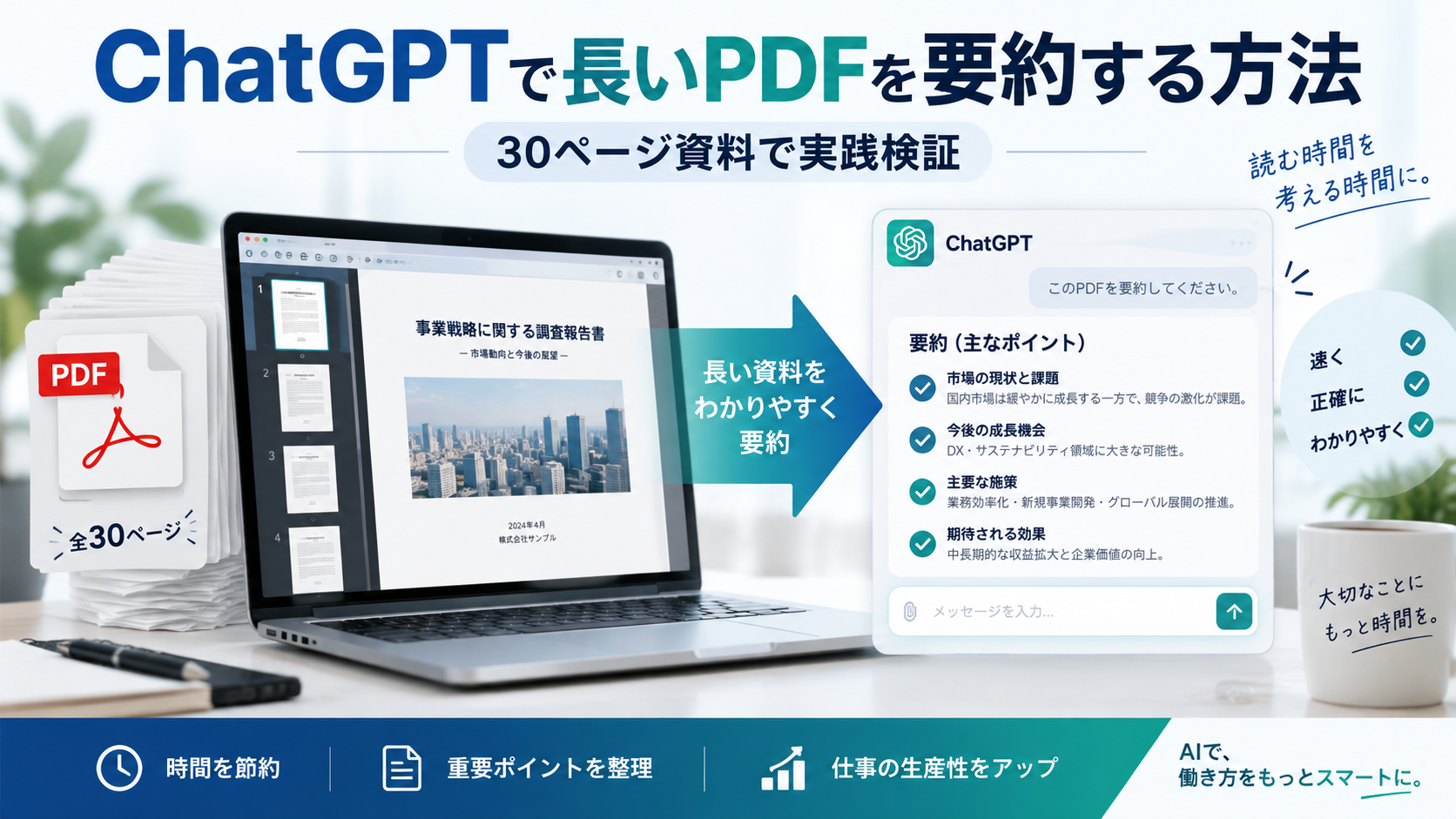
ChatGPTで決定事項・担当者・期限まで整理する具体的な方法はこちらです。
ChatGPTで議事録を作る方法
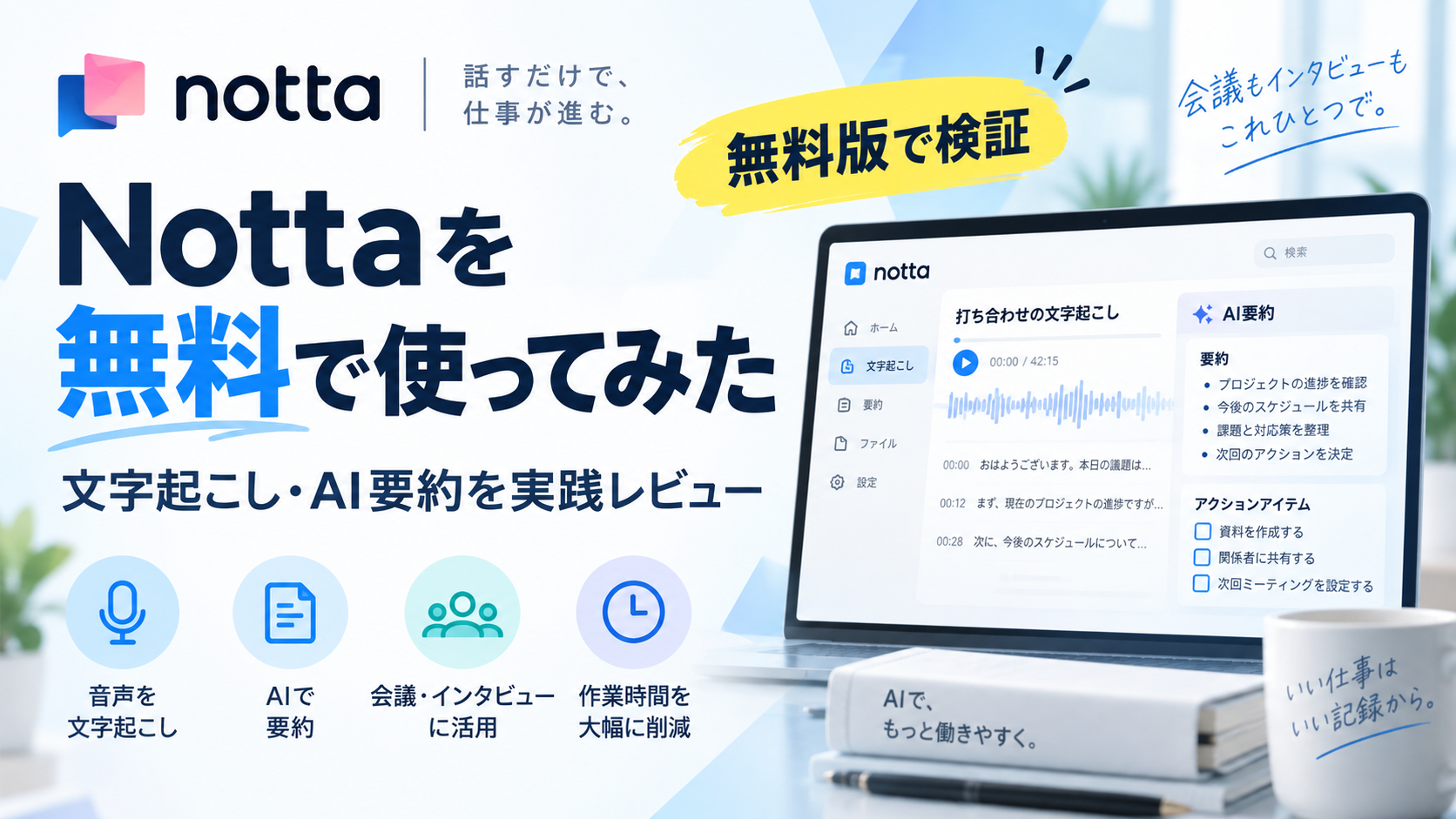
Notta無料版の文字起こし・AI要約を実際に試した結果はこちらです。
Nottaを無料で使ってみた実践レビュー
コメント