仕事で30ページ、50ページといった長いPDFを読むことがあります。
調査レポート。
業界資料。
提案書。
制度資料。
「全部読まないといけないけど、時間がない」
ということもあります。
そんなときに便利なのがChatGPTです。
PDFをアップロードして内容を整理してもらえば、資料を読む前に、
「何が書かれているのか」
「どこが重要なのか」
「どのページを詳しく確認すればいいのか」
をつかみやすくなります。
ただし、
このPDFを要約してください。
だけでは、仕事で使うには少し物足りない場合があります。
今回は、30ページのサンプル調査レポートを使い、
「要約してください」だけの場合
と、
重要ポイント・数字・確認ページまで指定した場合
で、結果がどれくらい変わるのか実際に試しました。
ChatGPTにはPDFをアップロードできる
ChatGPTを仕事でどう使えばいいか迷っている方は、メール・議事録・PDF・Excelなど、仕事で使いやすい活用例をまとめた記事も参考にしてください。
ChatGPT初心者が仕事でまず試したい10の使い方はこちら
ChatGPTはPDFを含む一般的な文書ファイルのアップロードに対応しています。
2026年9月時点では、無料プラン・有料プランのどちらでもファイルアップロードを利用できますが、利用回数などの上限はプランによって異なります。
今回はPDFファイルをチャットに添付して、その内容について質問しました。
今回使ったのは30ページのサンプルPDF
検証には、
「生成AIの業務活用に関する実態調査」
という30ページのサンプルPDFを使いました。
内容は、
- 生成AIの利用率
- AIを使っている業務
- 時間削減
- AI利用時のリスク
- 社内ルール
- 研修
- 導入事例
- 費用対効果
などをまとめた架空の調査レポートです。
なお、資料に記載されている調査結果・数値・事例は、すべてAI検証用に作った架空データです。
まず「このPDFを要約してください」だけで試す
最初は、あえて細かい条件を付けません。
入力したのは、これだけです。
このPDFを要約してください。
結果は、次のようになりました。
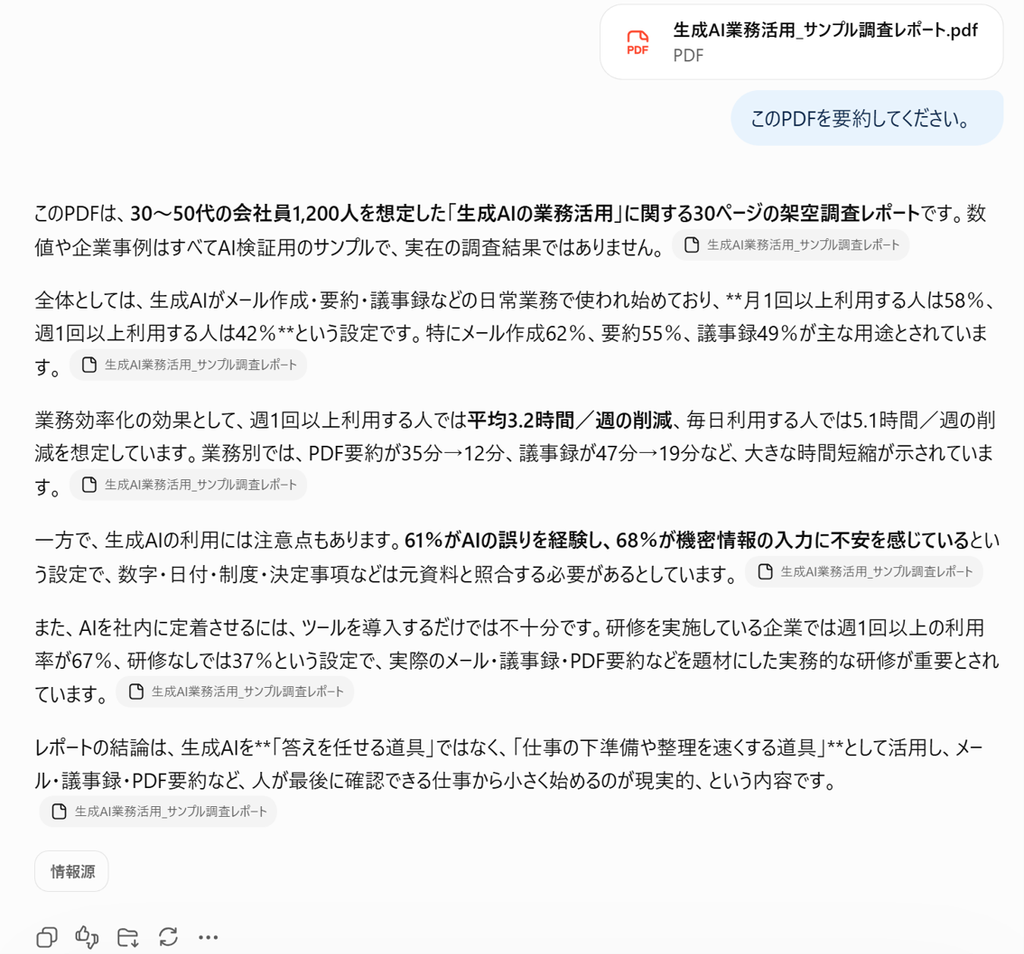
ChatGPTは、
- この資料が何について書かれているか
- 利用率
- 主な用途
- 時間削減
- AI利用の注意点
- 研修の重要性
などを整理してくれました。
内容をざっと把握するだけなら、これでも十分便利です。
ただし「どこを見ればいいか」が分かりにくい
一方で、仕事で資料を読む場面を考えると、少し物足りない部分もあります。
例えば、
「重要な数字はどれ?」
「この数字は何ページ?」
「30ページのうち、どこを優先して読めばいい?」
ということまでは、分かりやすく整理されていません。
つまり、
「資料の内容を短くする」ことはできている。
でも、
「このあと自分がどう読めばいいか」までは分かりにくい。
という状態です。
そこで、次は欲しい情報を具体的に指定してみます。
欲しい項目を指定してもう一度要約する
次に、同じPDFへ次のように指示しました。
このPDFを読んで、AI初心者にもわかるように整理してください。
①この資料は何について書かれているか
②重要なポイント5つ
③重要な数字
④特に確認した方がよいページと、その理由
⑤3行でまとめた結論重要な数字や主張には、可能な範囲で該当ページも付けてください。
PDFに書かれていないことは推測しないでください。
専門用語はできるだけ簡単に説明してください。

結果は、最初の要約よりかなり仕事で確認しやすい形になりました。
重要ポイント5つに整理できた
まず、資料全体から重要な内容を5つに整理してくれました。

今回のPDFでは、
- AIが日常業務で使われ始めている
- AIをよく使うほど時間削減効果が大きい
- AIには誤情報のリスクがある
- 機密情報などの情報管理が重要
- 研修や具体的な活用例が定着につながる
といった内容が整理されました。
30ページすべてを読む前に、
「この資料で何が重要なのか」
をつかめます。
数字とページまで整理できた
次に便利だったのが、「重要な数字」です。

例えば、
- AI利用率58%
- メール作成62%
- 議事録49%
- 週3.2時間削減
- PDF要約66%削減
- AIの誤りを経験61%
などが、ページ番号付きで整理されました。
これがあると、
ChatGPTの回答を見る
→ 気になる数字を見つける
→ 元PDFの該当ページを確認する
という使い方ができます。
AIの回答だけで判断せず、元資料へ戻りやすくなるのが大きなメリットです。
「どのページを見るべきか」まで聞くと便利
今回、一番便利だと感じたのがこの部分です。

30ページすべてを同じように読むのではなく、
- 4〜5ページ:全体の結論
- 10〜12ページ:利用状況・時間削減
- 16〜17ページ:AI利用のリスク
- 23ページ:PDF要約のケーススタディ
- 27〜30ページ:AI導入方法
といった形で、
「まず読むべき場所」
を整理できました。
長い資料を読むとき、これはかなり便利です。
同じPDFでも指示の仕方で結果が変わる
今回、同じ30ページのPDFを使いました。
最初は、
このPDFを要約してください。
だけ。
次は、
重要ポイント5つ
重要な数字
確認ページ
3行結論
まで指定しました。
結果を比べると、
単なる要約から「資料を読むための地図」に変わった
という印象です。
資料全部をAIに読ませて終わりではなく、
AIで全体像をつかんでから、重要ページを人が読む。
この使い方が実務では便利だと感じます。
私ならこのプロンプトを使う
仕事で長いPDFを確認するときは、次の形を基本にします。
このPDFを読んで、初心者にもわかるように整理してください。
①この資料は何について書かれているか
②重要なポイント5つ
③重要な数字
④特に確認した方がよいページと、その理由
⑤3行でまとめた結論重要な数字や主張には、可能な範囲で該当ページも付けてください。
PDFに書かれていないことは推測しないでください。
専門用語はできるだけ簡単に説明してください。
毎回この形から始めて、
必要に応じて項目を追加します。
目的によって質問を変える
同じPDFでも、何を知りたいかによって質問は変えた方が便利です。
例えば、
上司に説明するなら
この資料を上司に3分で説明できるように整理してください。
数字だけ確認したいなら
金額・割合・件数・期限など、重要な数字を表で整理してください。該当ページも付けてください。
リスクを知りたいなら
この資料に書かれている課題・リスク・注意点だけを整理してください。
意思決定に使うなら
メリット・デメリット・判断材料・確認が必要な点に分けて整理してください。
という使い方もできます。
PDF要約は「全部読まなくていい」という意味ではない
ここはかなり重要です。
ChatGPTがきれいにまとめてくれても、
AIの要約だけで重要な判断をするのはおすすめしません。
特に、
- 金額
- 割合
- 日付
- 制度要件
- 契約条件
- 結論の根拠
などは、元のPDFで確認します。
今回も「ページ番号を付けてください」と指示したことで、元資料を確認しやすくなりました。
ChatGPTはPDFを読まなくて済む道具ではなく、「どこを読むべきか早く見つける道具」として使う。
この考え方が使いやすいと思います。
グラフや画像が多いPDFには注意
PDFによっては、文章だけでなくグラフ・図・画像が中心の場合があります。
ChatGPTのPDF処理はプランなどによって扱いが異なり、一般向けプランでは文書内のデジタルテキストを中心に処理します。
そのため、
重要な情報が画像やグラフだけに書かれているPDFでは、必要なページを画像として別途確認する
といった使い方も考えた方が安全です。
会社のPDFを入れるときは情報管理にも注意
仕事で扱うPDFには、
- 顧客情報
- 個人情報
- 契約情報
- 社外秘資料
- 未公開情報
などが含まれる場合があります。
会社でChatGPTを利用する場合は、勤務先のAI利用ルールを確認してください。
今回の記事では、安全に検証できるように架空のサンプルPDFを使っています。
ChatGPTでPDF要約が向いている場面
特に便利だと感じるのは、
- 長い調査レポート
- 業界資料
- 会議資料
- 制度の説明資料
- 提案書
- マニュアル
などです。
全部読む前に、
「まず全体像だけ知りたい」
という場面と相性がいいです。
まとめ|「要約して」より、確認したい項目を指定する
今回、30ページのPDFをChatGPTで要約してみました。
単純に、
このPDFを要約してください。
と頼むだけでも、全体像はかなり分かります。
ただ、
重要ポイント
重要な数字
ページ番号
確認すべきページ
3行結論
まで指定すると、仕事で使いやすい結果になります。
特に、
「どのページを読めばいいか」まで整理してもらう
のがおすすめです。
長いPDFを最初から最後までAIに任せるのではなく、
ChatGPTで読む場所を絞る
→ 元PDFで重要部分を確認する
という使い方なら、資料確認の時間をかなり減らせます。

コメント