
※この記事には広告・アフィリエイトリンクを含みます。
会議の議事録をAIで作りたいと思って調べると、
「Notta」
「tl;dv」
「ChatGPT」
など、いろいろな方法が出てきます。
でも、
「結局どれを使えばいい?」
「専用ツールとChatGPTは何が違う?」
「無料でも使える?」
と迷う人も多いと思います。
そこで今回は、実際に
・Notta
・tl;dv
・Word+ChatGPT
の3つを使って、会議の文字起こしや議事録作成を試しました。
結論から言うと、
どれでも議事録作成はできます。
ただし、
ラクさを重視するか
自分好みに細かく整理したいか
によって、使いやすい方法が変わります。
今回実際に使ってみた印象をかなり簡単に言うと、
Notta:文字起こしからAI要約までまとめて使いやすい
tl;dv:会議後のAIメモや行動項目整理が便利
Word+ChatGPT:手間は増えるが、整理方法の自由度が高い
という違いがありました。
今回の比較方法
できるだけ同じ条件で比較するため、架空の会議データを使いました。
実際の会社の会議や機密情報は使用していません。
会議内容には、
・試験導入の開始日
・対象となる社員
・費用
・候補サービス
・比較表の作成
・操作説明会
・担当者
・期限
などを入れています。
特に確認したのは、
・文字起こし
・AI要約
・決定事項
・未決定事項
・担当者
・期限
・AIによる推測
・使いやすさ
です。
まず3つを簡単に比較
今回実際に使った範囲で整理すると、次のようになりました。
| 比較項目 | Notta | tl;dv | Word+ChatGPT |
|---|---|---|---|
| 文字起こし | ○ | ○ | ○ |
| AI要約 | ○ | ○ | ○ |
| 決定事項の整理 | ○ | ○ | ◎ |
| 担当者・期限 | ○ | ○ | ◎ |
| 自由な形式指定 | ○ | ○ | ◎ |
| 会議後の手軽さ | ◎ | ◎ | △ |
| 自分好みに調整 | ○ | ○ | ◎ |
| AIによる推測 | 注意が必要 | 注意が必要 | 注意が必要 |
| 初心者の使いやすさ | ○ | ○ | ○ |
| 手作業の少なさ | ◎ | ◎ | △ |
この表だけ見ると、
「専用ツールの方が全部いいのでは?」
と思うかもしれません。
でも実際に使ってみると、
専用ツールのラクさ
と
ChatGPTの自由さ
はかなり違います。
Nottaを実際に使ってみた
まずはNottaです。
今回は無料版を使って、短い架空の会議音声を文字起こししました。
Nottaでは、
・文字起こし
・AI要約
・チャプター
・行動項目
まで自動で整理されました。
会議データを読み込ませたあと、
自分で別のAIへ移動しなくても要約までできる
のが便利です。
Nottaの良かったところ
実際に使ってみて便利だったのは、
文字起こしからAI要約まで流れがつながっていること
です。
音声を入れる
↓
文字起こし
↓
AI要約
↓
行動項目
という流れで確認できます。
会議終了後に、
「まず文字起こしして、その文章を別のAIへ貼って……」
という作業を減らせます。
特に、
議事録作成をできるだけ簡単にしたい人
には使いやすいと感じました。
NottaのAI要約には推測もあった
一方で、今回の検証では気になる点もありました。
AI要約の中に、
「比較表の共有後に候補を絞り込むと考えられる」
といった表現が入りました。
元の会議では、
比較表を作成することは話しています。
ただし、
「その後に候補を絞り込む」
とは明言していません。
内容としては自然ですが、
AIが会議内容から推測して文章を補っている
ことになります。
そのため、
NottaでAI要約を作った場合も、
元の文字起こしとの確認は必要
だと感じました。
Nottaを実際に使った内容はこちらの記事で詳しく紹介しています。
Notta無料版については、「月120分」と「1回3分」の違いが少し分かりにくいため、別の記事で実際に5分23秒の音声を使って検証しています。
Notta無料版は本当に3分まで?月120分との違いを5分23秒の音声で実際に検証
Nottaは無料版から試せます。まず短い音声で文字起こしやAI要約の使いやすさを確認したい方は、以下から公式サイトを確認できます。
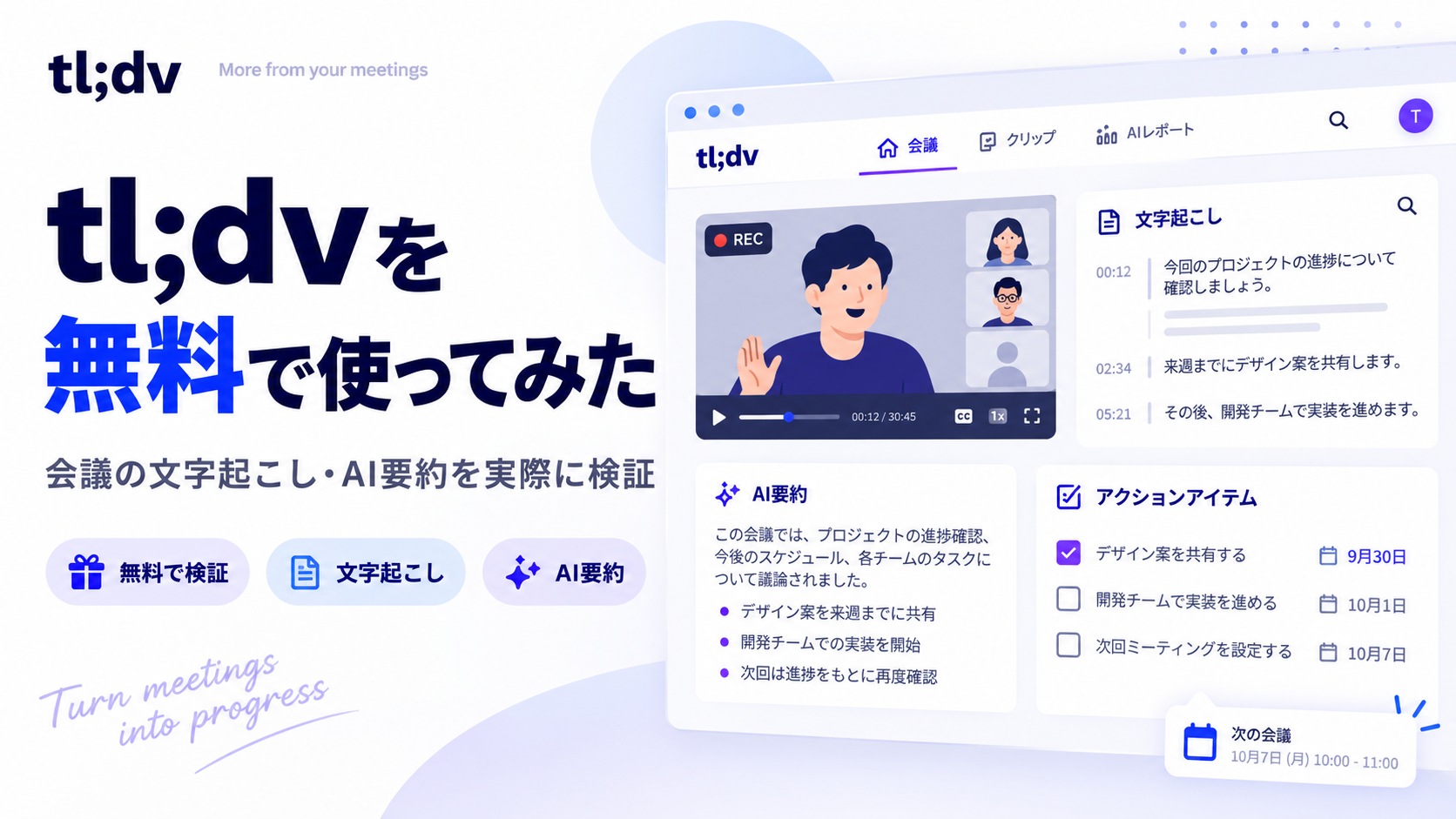
tl;dvを実際に使ってみた
次に試したのがtl;dvです。
tl;dvでも、
・文字起こし
・AIメモ
・行動項目
・担当者
・期限
などを整理できます。
今回使ってみて特徴的だったのは、
会議後の内容についてAIへ追加で質問できること
です。
tl;dvは会議後の整理がしやすい
tl;dvでは、自動で作成されたAIメモに加えて、
会議についてAIへ質問できます。
今回は、
「会議の概要」
「決定事項」
「未決定事項」
「担当者」
「期限」
に分けて整理するよう依頼しました。
その結果、
試験導入の日程や人数、
比較表の作成、
説明会の日程、
担当者、
期限
などが整理されました。
特に、
会議後に『誰が・何を・いつまでに』を確認する
という使い方は便利です。
tl;dvもAIによる解釈には注意
tl;dvでも、AI要約に少し解釈が入る結果になりました。
例えば、
「営業部での導入準備と移行スケジュール」
「システム審議プロセス」
といった表現です。
元の会議では、それらの言葉をそのまま使ったわけではありません。
つまり、
AIが会議の内容を意味として整理している
ことになります。
また、
「比較表作成後に判断予定」
という表現もありました。
文脈上は自然ですが、
元の会議で明確に話していた内容ではありません。
そのためtl;dvも、
AIメモを作って終わりではなく、文字起こしを確認する
という使い方が安心です。
tl;dvを実際に使った記事はこちらです。
Word+ChatGPTでも議事録を作れる
3つ目は、専用のAI議事録ツールを使わない方法です。
私がよく使うのは、
録音 → Wordで文字起こし → ChatGPTで整理
という方法です。
対面会議では、
Apple Watchのボイスメモで録音し、
iPhoneへ同期。
その音声をWordで文字起こししてから、
ChatGPTへ渡すこともあります。
Word+ChatGPTの良いところは自由度
この方法の一番大きなメリットは、
議事録の形を自由に指定できること
です。
例えば、
次の項目に分けて整理してください。
・会議の概要
・主な議題
・決定事項
・未決定事項
・主な意見
・今後の対応
・担当者
・期限発言内容にないことは推測しないでください。
と指定できます。
ほかにも、
「経営者向けに短く」
「決定事項だけ抜き出す」
「Q&A形式にする」
「箇条書きにする」
など、かなり自由です。
さらに、自分で取った会議メモがある場合は、
文字起こし+自分のメモ
を一緒にChatGPTへ渡すこともできます。
Word+ChatGPTの弱点は手間が増えること
自由度が高い一方で、
専用ツールより手順は増えます。
例えば、
録音する
↓
Wordで文字起こし
↓
ChatGPTへ渡す
↓
プロンプトを入力する
↓
結果を確認する
という作業になります。
Nottaやtl;dvなら、
録音からAI要約まで一つのサービス内で進めやすいので、
ラクさでは専用ツールの方が上
だと感じます。
Word+ChatGPTは、
多少手間がかかっても、自分が欲しい形に細かく整理したい
という人に向いています。
ChatGPTでも推測は完全には防げなかった
今回の比較で重要なのがここです。
ChatGPTには、
「発言内容にないことは推測しないでください」
と明確に指示しました。
それでも、
「導入するシステムの決定」
「3社のうちどのシステムを選定するか」
などを未決定事項として補う結果になりました。
会議の流れから考えれば自然です。
でも、
実際にその内容が会議で話されたわけではありません。
つまり、
ChatGPTでも「推測しない」と指示すれば完全に防げるわけではない
ということです。
ChatGPTで議事録を作る方法はこちらの記事で詳しく紹介しています。
3つとも「AIの補完」には注意が必要だった
今回、
Notta、
tl;dv、
Word+ChatGPT
を試してみて共通していたのが、
AIが文脈から自然に内容を補う場合がある
ということです。
これがメールや文章作成なら便利なこともあります。
しかし、
議事録では注意が必要です。
例えば、
実際には話していないのに、
「本格導入時期:未定」
と書かれていた場合。
読む人は、
「本格導入時期について話し合ったけれど、決まらなかった」
と思う可能性があります。
実際には、
その話題自体が出ていない
かもしれません。
そのためAI議事録では、
「自然な文章になっているか」
より、
「元の会議で本当に話した内容か」
を確認する方が重要です。
ラクさならNotta・tl;dv
会議後の作業をできるだけ減らしたいなら、
Nottaやtl;dvのような専用ツールは便利です。
録音や文字起こしからAI整理まで、
一つの流れで進められます。
特に、
オンライン会議が多く、
会議ごとに議事録を作る人なら、
専用ツールのメリットを感じやすいと思います。
自由度ならWord+ChatGPT
一方、
議事録の形式にこだわりたい場合は、
Word+ChatGPTが使いやすいです。
例えば、
・社内共有用
・経営者向け
・決定事項中心
・担当者と期限中心
・箇条書き
・Q&A
・詳しい議事録
・簡易版
など、
必要に応じて形を変えられます。
毎回同じプロンプトを使えば、
自分の会社や部署で使いやすい議事録の形を作ることもできます。
対面会議ならWord+ChatGPTも使いやすい
Nottaやtl;dvはオンライン会議との相性がいいサービスです。
一方で、
会議室で行う対面会議なら、
Apple Watchやスマートフォンで録音して、
Wordで文字起こし、
その後ChatGPTで整理
という方法も使えます。
専用AIツールを会議へ入れにくい環境では、この方法が選択肢になります。
会議を文字起こしする方法はこちらの記事で紹介しています。
どんな人にどれが向いている?
実際に3つを試した範囲では、こんな分け方が分かりやすいと思います。
Nottaが向いていそうな人
・文字起こしとAI要約を一つのサービスで済ませたい
・難しい操作をできるだけ減らしたい
・会議後すぐに要点を確認したい
・行動項目まで自動整理してほしい
tl;dvが向いていそうな人
・オンライン会議が多い
・会議後にAIへ追加で質問したい
・担当者や期限を確認したい
・会議内容をあとから振り返りたい
Word+ChatGPTが向いていそうな人
・議事録の形式を細かく指定したい
・対面会議でも使いたい
・自分の会議メモも一緒に整理したい
・AIへの指示を自分で調整したい
・専用AI議事録ツールにこだわらない
私ならどう使い分けるか
実際に3つ試してみると、
一つに決めなくてもいいと思いました。
例えば、
オンライン会議で、
録画からAI要約までなるべく自動化したい
ならNottaやtl;dv。
一方、
対面会議や、
自分で取った会議メモも重視したい場合は、
Word+ChatGPT。
という使い分けもできます。
どれか一つが万能というより、
会議の形や、どこまで自動化したいかによって選ぶ
方が現実的です。
専用ツールを使えば議事録確認が不要になるわけではない
これは3つすべてに共通します。
AI議事録ツールを使っても、
最後の確認は必要です。
特に、
・人名
・会社名
・日付
・金額
・人数
・決定事項
・担当者
・期限
は確認した方がいいです。
AIが自然な文章を書いているほど、
間違いや補完に気付きにくくなることもあります。
AIには、
会議内容を整理してもらう。
最後は、
人が確認して完成させる。
この使い方が安心です。
会社で使う場合は情報管理にも注意
会議音声や文字起こしには、
・個人情報
・顧客情報
・契約情報
・社員情報
・未公開情報
・企業秘密
などが含まれる場合があります。
AI議事録ツールを仕事で利用する場合は、
勤務先の情報管理ルールやAI利用ルールを確認してください。
今回の比較では、
実際の会社の会議データは使わず、
すべて架空の内容で検証しています。
結論|ラクさなら専用ツール、自由度ならWord+ChatGPT
今回は、
Notta、
tl;dv、
Word+ChatGPT
の3つを実際に使って比較しました。
どれでも、
文字起こしや議事録作成はできます。
ただし、特徴は少し違います。
Nottaは、文字起こしからAI要約までまとめて使いやすい。
tl;dvは、会議後のAIメモや行動項目の整理が便利。
Word+ChatGPTは、手順は増えるものの、議事録の形をかなり自由に指定できる。
という違いを感じました。
一方で、
3つすべてで、
AIによる推測や補完には注意が必要
という共通点もありました。
そのため、
「どれが一番賢いか」
だけで選ぶより、
自分がどこまで自動化したいか
で選ぶ方が分かりやすいと思います。
できるだけラクにしたいなら、
Nottaやtl;dv。
自分好みに細かく整理したいなら、
Word+ChatGPT。
まず実際に試してみて、
自分の会議の進め方に合う方法を選ぶのがおすすめです。

コメント