
ChatGPTを仕事で使っていると、
「一文を短くして」
「堅すぎない文章にして」
「元の情報にないことは追加しないで」
など、毎回同じような指示を入力することがあります。
1回だけなら気になりませんが、メール作成や文章修正を何度も行うと、毎回同じ条件を書くのは少し面倒です。
そこで今回は、ChatGPTの「プロジェクト」機能にあらかじめ文章作成のルールを設定し、
新しいチャットを開いても、同じ指示を毎回書かずに使えるのか
を実際に試してみました。
結論からいうと、
プロジェクトを使ったから文章の質が劇的に上がるわけではありませんでした。
通常のChatGPTでも、文章作成や修正は十分できます。
ただし、
自分がいつも使うルールをプロジェクト側に設定しておけば、別のチャットでも同じ条件を毎回入力しなくて済む
という点は便利でした。
メールや文章修正など、似た作業を何度も行う人には相性が良さそうです。
※今回の検証はChatGPT Plusを使用し、思考レベルを「高」に設定して行っています。利用プランや設定によって、回答内容や表示が異なる場合があります。
- ChatGPTのプロジェクト機能とは?
- 今回は「営業メール作成テスト」というプロジェクトを作った
- まず日程調整メールを作ってみた
- 通常のChatGPTでも同じ依頼をしてみた
- パーソナライズONの場合も試してみた
- メールだけでは違いが分かりにくかった
- 別のチャットを作って文章修正を依頼してみた
- 通常チャットでも同じ文章を修正してみた
- プロジェクトだから文章の質が劇的に上がるわけではなかった
- 毎回同じプロンプトを書かなくていいのが便利
- 仕事で使うなら「用途ごと」にプロジェクトを分けると使いやすそう
- プロジェクト機能が向いていそうな人
- プロジェクト機能を使うときの注意点
- まずは毎回書いている指示を1つ登録してみる
- ChatGPTを仕事で使うならプロジェクト以外にも使える
- ChatGPTを仕事で使うなら、ほかの実践記事も参考にしてください
- まとめ|プロジェクト機能の良さは「毎回同じ指示を書かなくていい」こと
ChatGPTのプロジェクト機能とは?
今回試したのは、ChatGPTの「プロジェクト」機能です。
通常のチャットとは別に、特定の仕事やテーマごとにプロジェクトを作り、その中で複数のチャットを使えます。
今回注目したのは、
プロジェクトごとに指示を設定できること
です。
例えば、仕事で文章を作るときに、
・一文は短くする
・丁寧だが堅すぎない文章にする
・元の情報にない内容は追加しない
といったルールを設定しておけば、そのプロジェクト内で新しいチャットを作っても、毎回同じ条件を書かずに使えるのか。
今回はそこを実際に確認しました。
今回は「営業メール作成テスト」というプロジェクトを作った
検証用に、
「営業メール作成テスト」
というプロジェクトを作りました。
そのプロジェクトに、次の指示を設定しています。
このプロジェクトでは、仕事で使う文章を作成・修正します。
次のルールを常に守ってください。
・30〜50代の会社員が読みやすい文章にする
・一文は短めにする
・丁寧だが堅すぎない表現にする
・重複表現を減らす
・元の情報にない内容は追加しない
・不明な点は推測せず、そのまま扱う
・必要に応じて、件名・本文・署名まで整える
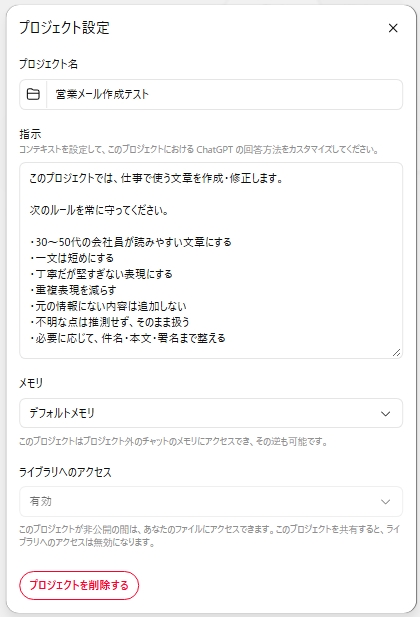
この状態で、どこまで指示が反映されるのか試してみます。
まず日程調整メールを作ってみた
最初のテストは、取引先への日程調整メールです。
プロジェクト内のチャットで入力したのは、
取引先に日程調整のメールを作って。
これだけです。
「一文を短くしてください」
「柔らかい文章にしてください」
「推測しないでください」
といった条件は、チャット側では何も書いていません。
すると、次のようなメールが作られました。
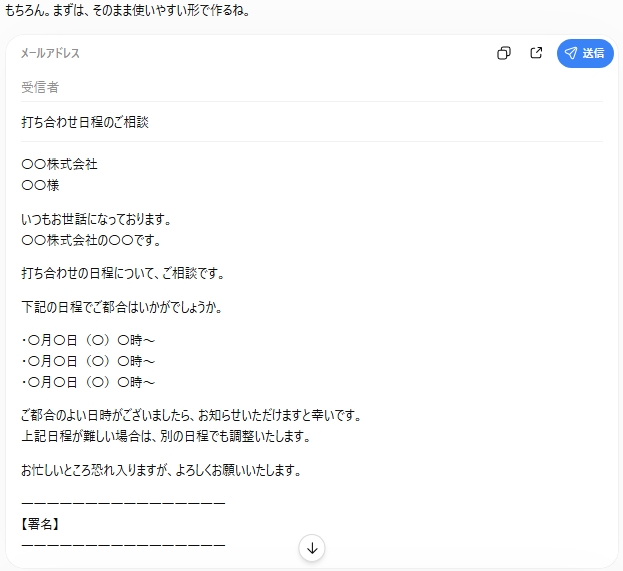
文章は比較的短く、
「打ち合わせの日程について、ご相談です。」
「下記の日程でご都合はいかがでしょうか。」
といった、シンプルな表現になっています。
また、具体的な日付を渡していないため、
「○月○日 ○時〜」
という形で残されました。
相手の会社名や担当者名も、勝手に具体的な情報を作っていません。
今回設定した、
「一文は短め」
「丁寧だが堅すぎない」
「不明な点は推測しない」
というルールが、ある程度反映された形になりました。
通常のChatGPTでも同じ依頼をしてみた
次に、プロジェクトを使わない通常のチャットでも、
取引先に日程調整のメールを作って。
と入力しました。
今回は比較のため、
パーソナライズをオフにした状態
でも試しています。
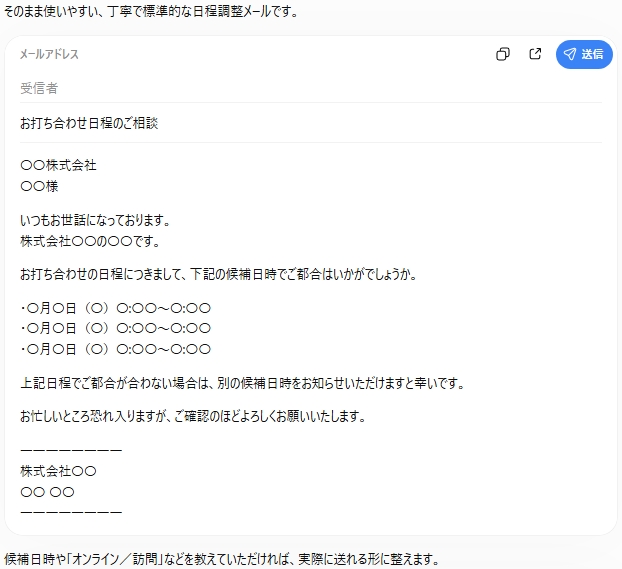
こちらも十分使えるメールになりました。
会社名や担当者名は「○○」として処理され、
候補日時を入力すればそのまま使える形です。
つまり、
プロジェクトを使わないと仕事メールが作れないわけではありません。
普通のChatGPTでも、今回のような日程調整メールは問題なく作れました。
パーソナライズONの場合も試してみた
参考として、通常のChatGPTでパーソナライズをオンにした状態でも試しました。
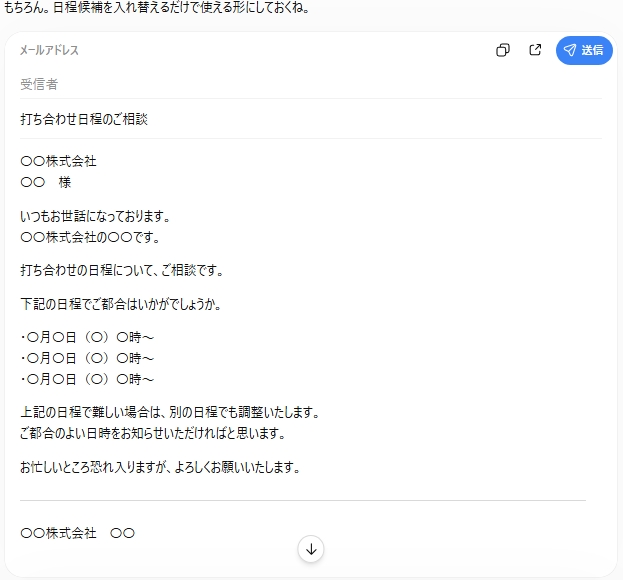
こちらでは、これまでの利用状況などの影響を受ける可能性があるため、比較条件としては完全に同じではありません。
そのため、今回の記事では、
プロジェクト指示あり
と
通常チャット+パーソナライズOFF
を主な比較対象としています。
メールだけでは違いが分かりにくかった
日程調整メールを比較した段階では、
「プロジェクトの方が圧倒的に良い」
というほど大きな差は感じませんでした。
通常チャットでも十分読みやすく、仕事で使えるメールが作れています。
そこで次は、
同じプロジェクト内で別のチャットを新しく作り、文章修正を試してみました。
ここが今回の検証で一番確認したかったところです。
別のチャットを作って文章修正を依頼してみた
プロジェクト内で新しいチャットを作り、次の文章を入力しました。
次の文章を読みやすく直してください。
当社では現在業務効率化の一環として社内会議および会議終了後に実施している議事録作成などの事務作業にかかる時間について見直しを進めているところですが、各部署の状況を確認したところ社員1人あたり毎週平均約5時間程度を会議に費やしており、さらに会議終了後の議事録作成には1回につき30分から60分程度かかっていることが分かりました。
チャット側では、
「一文を短くしてください」
「重複を減らしてください」
「元の数字を変えないでください」
などは指定していません。
それでも、次のように修正されました。
当社では現在、業務効率化の一環として、社内会議や会議後の事務作業にかかる時間の見直しを進めています。
各部署の状況を確認したところ、社員1人あたり毎週平均約5時間を会議に費やしていることが分かりました。
また、会議終了後の議事録作成には、1回につき30分から60分程度かかっています。
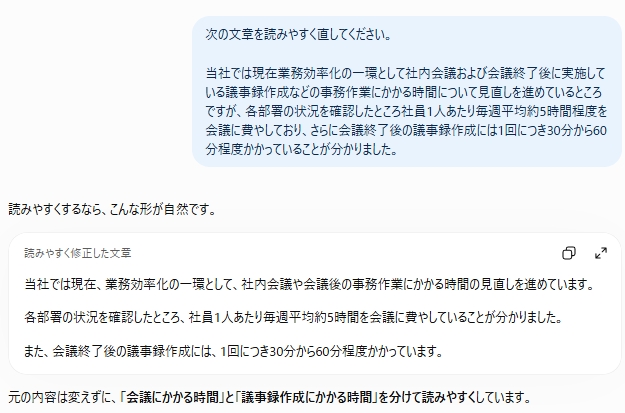
元の長い一文が複数の文に分かれています。
内容も、
「会議にかかる時間」
と
「議事録作成にかかる時間」
に分けて整理されました。
数字も、
・毎週平均約5時間
・1回につき30分から60分
のままです。
最初に設定したプロジェクトのルールを、文章修正のたびに入力し直す必要はありませんでした。
通常チャットでも同じ文章を修正してみた
次に、同じ文章を通常チャット+パーソナライズOFFでも試しました。
入力した指示も同じです。
次の文章を読みやすく直してください。
結果はこちらです。
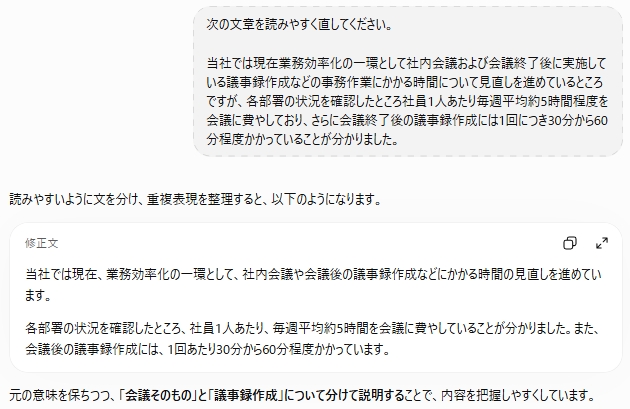
通常チャットでも、
・長い文章を分割
・重複表現を整理
・元の数字を維持
できています。
文章としては十分読みやすくなりました。
プロジェクトだから文章の質が劇的に上がるわけではなかった
今回の比較では、
プロジェクトを使えば、通常チャットより必ず良い文章になる
という結果にはなりませんでした。
通常チャットでも、日程調整メールや文章修正は十分できます。
ここは実際に試してみて、少しイメージが変わったところです。
プロジェクト機能のメリットは、
回答の質を劇的に上げること
というより、
自分が毎回指定している条件を、最初にまとめて設定しておけること
だと感じました。
毎回同じプロンプトを書かなくていいのが便利
例えば普段から、
「一文を短くして」
「柔らかい文章にして」
「元の情報にないことは追加しないで」
「推測しないで」
と毎回入力しているとします。
通常チャットなら、その都度条件を書く必要があります。
一方、プロジェクト側にあらかじめ設定しておけば、
取引先に日程調整のメールを作って。
や、
次の文章を読みやすく直してください。
といった短い指示だけでも、そのプロジェクト用に設定したルールを使いながら作業できます。
同じ仕事を繰り返す場合は、この差が少しずつ効いてきそうです。
仕事で使うなら「用途ごと」にプロジェクトを分けると使いやすそう
今回試してみて、プロジェクト機能は、
何でも1つのプロジェクトに入れるより、仕事の種類ごとに分ける
方が使いやすそうだと感じました。
例えば、
「業務メール作成」
「議事録作成」
「文章修正」
「資料作成」
「Excel分析」
といった形です。
メール用なら、
「一文を短く」
「柔らかめ」
「件名まで作る」
議事録用なら、
「発言にないことは推測しない」
「決定事項・担当者・期限を分ける」
というように、用途によってルールを変えられます。
自分がChatGPTに何度も入力している指示があるなら、その内容をプロジェクト側に設定しておくと使いやすそうです。
プロジェクト機能が向いていそうな人
今回の検証から、特に便利そうだと感じたのは、
同じ種類の仕事をChatGPTで何度も行う人です。
例えば、
・毎日のようにメールを作る
・文章修正をよく依頼する
・議事録を同じ形式でまとめる
・資料の書き方を統一したい
・毎回同じ注意事項を入力している
という人です。
逆に、
「ChatGPTはたまにしか使わない」
「毎回やる作業が全く違う」
という場合は、通常チャットでも十分だと思います。
プロジェクト機能を使うときの注意点
プロジェクトにルールを書いたからといって、ChatGPTの回答をそのまま使ってよいわけではありません。
今回の検証では設定したルールがある程度反映されましたが、毎回まったく同じ結果になるとは限りません。
仕事で使う場合は、
・元の数字が変わっていないか
・書かれていない内容を追加していないか
・相手に合った文章になっているか
・社内ルールに反していないか
を最後に人が確認する必要があります。
また、会社の機密情報や個人情報を入力する場合は、勤務先のAI利用ルールなども確認した方が安心です。
まずは毎回書いている指示を1つ登録してみる
プロジェクト機能を試すなら、最初から細かいルールを大量に作る必要はないと思います。
普段ChatGPTを使っていて、
「またこれ書いてるな」
と思う条件を数個入れるだけでも十分です。
例えば、
一文は短めにしてください。
丁寧ですが、堅すぎない文章にしてください。
元の情報にない内容は追加しないでください。
このくらいから始めてもよさそうです。
使いながら、
「この条件も毎回使う」
というものが出てきたら、少しずつ追加していく方が分かりやすいと思います。
ChatGPTを仕事で使うならプロジェクト以外にも使える
ChatGPTは、プロジェクト機能以外にも、
メール作成、文章修正、PDF要約、議事録作成、Excel分析などに使えます。
特に最近試したExcelでは、
「このExcelを分析してください」
と一言入力するだけでも、売上合計や担当者別集計、商品別利益率、売上TOP3などを整理できました。
ChatGPTを仕事で使うなら、ほかの実践記事も参考にしてください
ChatGPTを仕事でどう使えばいいか分からない方は、まず基本的な使い方から試してみるのがおすすめです。
メール作成、議事録、PDF要約など、初心者でも試しやすい使い方を実際に検証しています。

ChatGPTは文章作成だけでなく、Excelファイルの分析にも使えます。
実際にExcelをアップロードし、売上分析、担当者別集計、関数の作成、Excelファイルそのものの編集まで試しました。

また、ChatGPTには指定した時間に通知してもらうリマインダー機能もあります。
「5分後に知らせて」「毎週月曜日の朝9時に通知して」といった使い方を実際に試し、1回限りの通知が届くところまで確認しました。

箇条書きのメモから企画書を作り、最後はWordファイルとして出力する使い方も実際に試しています。
企画書のたたき台を作るところから、A4・1ページのWordファイルにするところまで検証しました。

まとめ|プロジェクト機能の良さは「毎回同じ指示を書かなくていい」こと
今回は、ChatGPTのプロジェクト機能に文章作成のルールを設定し、
・取引先への日程調整メール
・長い文章の読みやすい修正
・通常チャットとの比較
・パーソナライズON/OFFでの比較
を実際に試しました。
結果として、
プロジェクトを使ったから文章の質が劇的に上がるわけではありませんでした。
通常チャットでも、メール作成や文章修正は十分できます。
一方で、
一文を短くする
堅すぎない文章にする
推測しない
元の情報にない内容は追加しない
といった、自分が何度も使うルールを最初に設定しておけるのは便利でした。
新しいチャットを開くたびに、同じ条件を何度も入力しなくて済みます。
ChatGPTを仕事で繰り返し使っている人ほど、
「回答を良くするための機能」というより、「毎回同じ説明をする手間を減らす機能」
として使うと分かりやすいと思います。


コメント