
紙の資料やPDF、スクリーンショットに表があるとき、
「この表をExcelに打ち直すのが面倒」
「画像からそのままExcelにできないかな」
と思うことがあります。
そこで今回は、表の画像をChatGPTにアップロードし、
「この画像の表をExcelファイルにしてください。」
とだけ入力してみました。
結論からいうと、
画像の表を読み取り、実際のExcelファイル(.xlsx)として出力できました。
今回使った表では、担当者名、商品名、売上、原価の6行をすべて読み取り、数字も正しくExcelに入力されています。
さらに条件を追加すると、
・見出しを見やすくする
・3桁区切りにする
・列幅を調整する
・罫線を付ける
といった整形までできました。
今回は、
・画像の表をExcelに変換できるか
・文字や数字を正しく読み取れるか
・Excelファイルとしてダウンロードできるか
・条件を追加すると見た目まで整えられるか
を実際に試します。
※今回の検証はChatGPT Plusを使用し、思考レベルを「高」に設定して行っています。利用プランや設定によって、回答内容や利用できる機能が異なる場合があります。
- 今回使ったのは6行の売上データ
- 最初は一言だけでExcel化してみた
- 約57秒でExcelファイルが完成した
- Excelの中身を確認してみた
- 売上と原価は数値として入力された
- 一言だけでもExcel化は成功した
- 次は仕事で使いやすい形に整えてみた
- 約1分20秒で整形済みExcelが完成した
- 実際にExcelを開いて確認
- 「データを変えずに見た目だけ整える」こともできた
- 1回目と2回目を比較
- 画像からExcel化できると何が便利?
- ただし今回の表はかなり読みやすい画像
- Excel化した後は必ず元画像と確認した方がいい
- 表の行数が多い場合は特に確認したい
- 機密情報や個人情報を含む画像にも注意
- Excelを分析・集計する使い方も実際に試しています
- ChatGPTを仕事で使う基本的な方法はこちら
- Word企画書やPowerPointもファイルとして作れる
- まとめ|画像の表からExcelファイルまで作れた
今回使ったのは6行の売上データ
今回は検証用として、次の内容を表にした画像を使いました。
担当者|商品|売上|原価
佐藤|商品A|120,000|72,000
鈴木|商品B|85,000|51,000
高橋|商品C|150,000|90,000
佐藤|商品B|98,000|58,000
鈴木|商品A|110,000|65,000
高橋|商品B|76,000|46,000
実在する会社のデータではなく、今回の検証用に作った架空のデータです。
この表を画像としてChatGPTにアップロードしました。
最初は一言だけでExcel化してみた
まずは細かい条件を付けずに試します。
入力したのは、これだけです。
この画像の表をExcelファイルにしてください。
列名やファイル名、書式などは指定していません。
ChatGPTが画像をどこまで読み取り、Excelにしてくれるのか確認しました。
約57秒でExcelファイルが完成した
処理には約57秒かかりました。
その後、
「画像の表をそのままExcelデータにしました。」
という回答とともに、
画像表_売上データ.xlsx
というExcelファイルが作成されました。

文章として表を表示しただけではなく、
実際にダウンロードできる.xlsxファイル
として出力されています。
Excelの中身を確認してみた
作成されたExcelファイルを開いて確認しました。
列は、
・担当者
・商品
・売上
・原価
の4列です。
データも画像と照らし合わせました。
佐藤|商品A|120,000|72,000
鈴木|商品B|85,000|51,000
高橋|商品C|150,000|90,000
佐藤|商品B|98,000|58,000
鈴木|商品A|110,000|65,000
高橋|商品B|76,000|46,000
今回の6行については、
すべて元画像と一致していました。
担当者名や商品名だけでなく、売上と原価の数字も正しく読み取られています。
売上と原価は数値として入力された
今回ChatGPTが作成したExcelでは、
「120,000円」
のような文章ではなく、売上と原価が数値として入力されていました。
そのため、このExcelを使って、
・売上合計
・原価合計
・担当者別売上
・利益計算
・関数を使った集計
などを行うこともできます。
単純に画像の文字をExcelへ貼り付けるだけではなく、
その後のExcel作業につなげられるデータとして作成できた
のは便利だと感じました。
一言だけでもExcel化は成功した
今回の1回目では、
この画像の表をExcelファイルにしてください。
としか指示していません。
それでも、
・表の読み取り
・列の判別
・6行のデータ入力
・数字の読み取り
・Excelファイル作成
までできました。
少なくとも今回のようなシンプルな表であれば、
最初から細かいプロンプトを書かなくてもExcel化できる
という結果になりました。
次は仕事で使いやすい形に整えてみた
1回目のExcelは、データ自体は正しく入っています。
そこで次は、
仕事でそのまま確認しやすい見た目にできるか
を試しました。
入力したプロンプトはこちらです。
先ほど作成したExcelファイルを、仕事でそのまま使いやすい形に整えてください。
次の条件で作成してください。
・元の画像にあるデータは変更しない
・担当者、商品、売上、原価の4列を維持する
・1行目を見出しとして分かりやすくする
・売上と原価は3桁区切りで表示する
・列幅を調整して文字が見切れないようにする
・表に罫線を付ける
・見やすいシンプルなレイアウトにする
・元画像にないデータや計算結果は追加しない
・完成したExcelファイルをダウンロードできる形で出力する
約1分20秒で整形済みExcelが完成した
2回目は約1分20秒で、
画像表_売上データ_整形済み.xlsx
というファイルが作成されました。
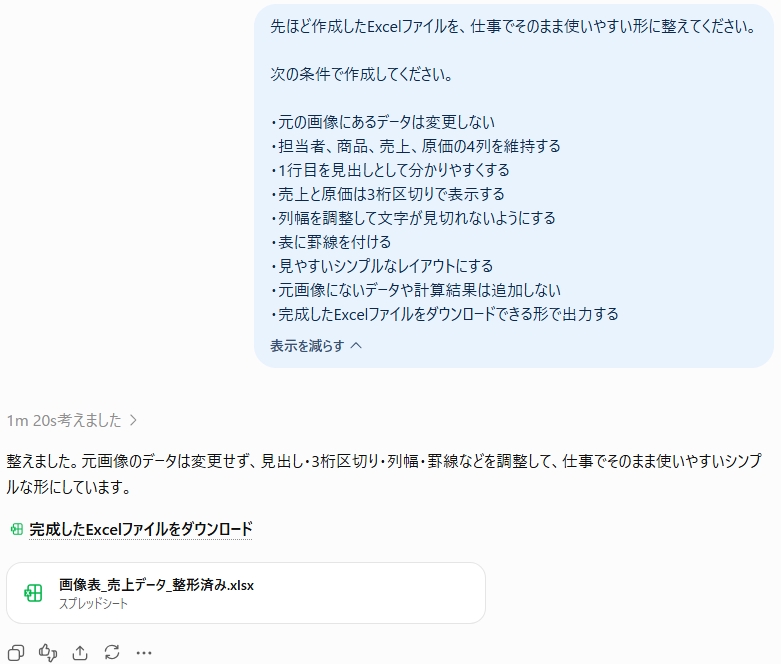
ChatGPTの回答では、
・見出し
・3桁区切り
・列幅
・罫線
などを調整したと説明されています。
実際にExcelを開いて確認
完成したExcelファイルを開いて確認しました。
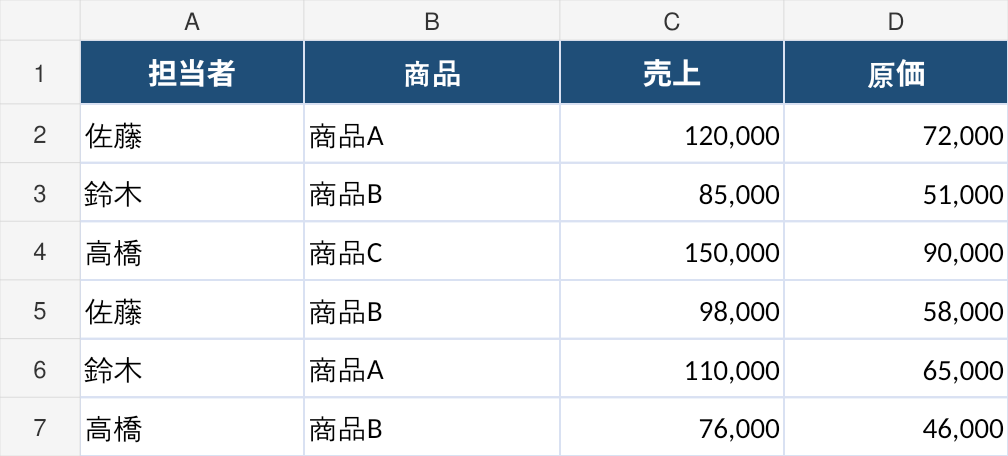
1回目と比べると、見た目がかなり分かりやすくなっています。
具体的には、
・見出しに色が付いた
・見出し文字が分かりやすくなった
・表全体に罫線が付いた
・売上と原価が3桁区切りになった
・数値が右寄せになった
・列幅が調整された
という状態でした。
そして重要なのが、
元の6行のデータは変更されていなかった
ことです。
「データを変えずに見た目だけ整える」こともできた
今回の2回目では、
元の画像にあるデータは変更しない
元画像にないデータや計算結果は追加しない
と指定しています。
実際に確認すると、
担当者、商品、売上、原価の内容は1回目と同じでした。
新しい売上データや計算結果なども追加されていません。
つまり今回は、
データはそのままにして、Excelの見た目だけを整える
という指示も実行できました。
1回目と2回目を比較
今回の結果を整理すると、次のようになりました。
【1回目】
指示:
「この画像の表をExcelファイルにしてください。」
作成時間:
約57秒
結果:
・画像の表を読み取った
・4列6行のデータをExcel化
・文字と数字は今回すべて一致
・.xlsxファイルとして出力
【2回目】
指示:
仕事で使いやすいよう、見出し、3桁区切り、列幅、罫線などを指定
作成時間:
約1分20秒
結果:
・元データを維持
・見出しを整形
・売上と原価を3桁区切り
・列幅を調整
・罫線を追加
・見やすいExcelに変更
今回も、
まず簡単な指示で作り、その後に必要な条件を追加する
という方法が使いやすいと感じました。
画像からExcel化できると何が便利?
仕事では、Excel以外の形で表を受け取ることがあります。
例えば、
・紙資料を撮影した画像
・メールで送られてきたスクリーンショット
・PDFに貼られた表
・Web画面の表
・過去資料を撮影した画像
などです。
これまでなら、
画像を見ながらExcelへ1セルずつ入力する
という作業が必要になることもあります。
ChatGPTで画像からExcelファイルを作れるのであれば、
最初の入力作業を減らせる可能性があります。
特に行数や列数が多い表ほど、手入力を減らせる効果は大きそうです。
ただし今回の表はかなり読みやすい画像
ここは注意が必要です。
今回使った画像は、
・文字がはっきりしている
・列が整っている
・背景がシンプル
・セル結合がない
・手書き文字がない
・6行だけの小さな表
という、かなり読み取りやすい条件です。
そのため、
どんな画像でも同じ精度でExcel化できるとは限りません。
例えば、
・画像がぼやけている
・文字が小さい
・斜めから撮影している
・複雑な結合セルがある
・複数の表が混ざっている
・手書き文字が含まれている
といった場合は、読み取りミスが発生する可能性があります。
Excel化した後は必ず元画像と確認した方がいい
今回の6行では、すべて正しく読み取られました。
ただし、実際の仕事では数字が1つ違うだけでも問題になることがあります。
特に、
・金額
・数量
・日付
・商品コード
・顧客名
・口座情報
・集計値
などは注意が必要です。
ChatGPTがExcelファイルを作ってくれたとしても、
元画像とExcelを一度見比べる
ことをおすすめします。
「Excelファイルが完成した=内容がすべて正しい」
とは考えない方が安心です。
表の行数が多い場合は特に確認したい
今回の表は6行だったため、元画像との照合もすぐにできました。
例えば数十行、数百行の表になると、
全部を目視確認するのは大変です。
そうした場合は、
・行数が一致しているか
・合計値が分かるなら一致するか
・重要な列だけ重点的に確認する
・ランダムに数行を照合する
など、確認方法も考えた方がよさそうです。
AIで入力時間を減らし、
人は確認に時間を使う
という使い分けが現実的だと思います。
機密情報や個人情報を含む画像にも注意
実際の仕事で扱う表には、
・社員名
・顧客情報
・売上
・取引金額
・住所
・電話番号
・個人情報
などが含まれる場合があります。
こうした画像をChatGPTへアップロードする場合は、勤務先のAI利用ルールや、利用しているサービスの契約・設定などを確認したうえで利用しましょう。
今回の記事では、検証用に作った架空のデータを使用しています。
Excelを分析・集計する使い方も実際に試しています
今回は、
画像の表をExcelファイルにする
ところを中心に検証しました。
別の記事では、すでに作られているExcelファイルをChatGPTへアップロードし、
・売上分析
・担当者別集計
・商品別の確認
・Excel関数の作成
・Excelファイルそのものの編集
まで実際に試しています。
画像からExcelを作ったあと、そのデータをさらに分析したい場合はこちらも参考にしてください。
【関連記事】

ChatGPTを仕事で使う基本的な方法はこちら
ChatGPTではExcel以外にも、
・メール作成
・議事録
・PDF要約
・文章修正
・企画書
・PowerPoint
など、さまざまな仕事を実際に試しています。
何から試せばいいか分からない方はこちらも参考にしてください。
【関連記事】

Word企画書やPowerPointもファイルとして作れる
今回のExcelと同じように、ChatGPTではWordやPowerPointのファイル作成も試しています。
箇条書きメモからWord企画書を作る方法はこちらです。
【関連記事】

Word企画書からPowerPointファイルを作る方法はこちらです。
【関連記事】

まとめ|画像の表からExcelファイルまで作れた
今回は、表の画像をChatGPTにアップロードし、
画像からExcelファイルを作れるか
を実際に試しました。
最初に入力したのは、
この画像の表をExcelファイルにしてください。
という一文だけです。
その結果、約57秒で、
画像表_売上データ.xlsx
というExcelファイルが作成されました。
今回使った6行のデータでは、
・担当者
・商品
・売上
・原価
の内容がすべて元画像と一致しました。
さらに、
・見出しを分かりやすくする
・3桁区切りにする
・列幅を調整する
・罫線を付ける
と条件を追加したところ、
元データを変えずに、見た目まで整えたExcelファイル
を作成できました。
今回試して感じたのは、
画像の表をExcelへ手入力する前に、一度ChatGPTを試してみる価値はありそう
ということです。
特に、
「とりあえずExcelデータにしたい」
という段階なら、最初は一言だけでも十分でした。
一方で、今回の画像は非常にシンプルで読みやすい表です。
複雑な表や不鮮明な画像でも同じように読み取れるとは限りません。
そのため実際の仕事では、
ChatGPTに入力作業を任せ、最後は元画像と照合する
という使い方が安心です。
画像を見る。
Excelへ手入力する。
という単純作業を減らせれば、その分を確認や分析に使えます。
画像やスクリーンショットの表をExcelにしたいときは、一度試してみてもよさそうです。

コメント