オンライン会議のあと、
「文字起こしを作るのが大変」
「議事録をまとめるのに時間がかかる」
「誰が何をやるのか整理したい」
ということがあります。
そんな会議後の作業をAIで効率化できるツールの一つが、**tl;dv(ティーエルディーブイ)**です。
今回は、実際にtl;dvへ登録し、架空の会議データを使って、
・会議の記録
・文字起こし
・AIによる自動メモ
・決定事項の整理
・担当者と期限の抽出
まで試してみました。
結論から言うと、
文字起こしだけでなく、会議後の「整理」までかなり自動化できる
のが便利でした。
一方で、AIによる要約には元の発言を少し広げた表現もあったため、
そのまま議事録として使うのではなく、最後は内容確認が必要
だと感じました。
tl;dvとは?
tl;dvは、会議の録画・文字起こし・AIによる要約などができるツールです。
Zoom、Google Meet、Microsoft Teamsなどのオンライン会議で利用できます。
会議の内容を文字にするだけでなく、
・重要ポイント
・行動項目
・決定事項
・担当者
・期限
などをAIで整理できます。
今回は無料で登録して、実際の操作感を試しました。
まずtl;dvに登録してみた
最初にtl;dvへアクセスし、アカウントを作成しました。
登録画面では、
・Google
・Microsoft
・SSO
などからサインインできます。
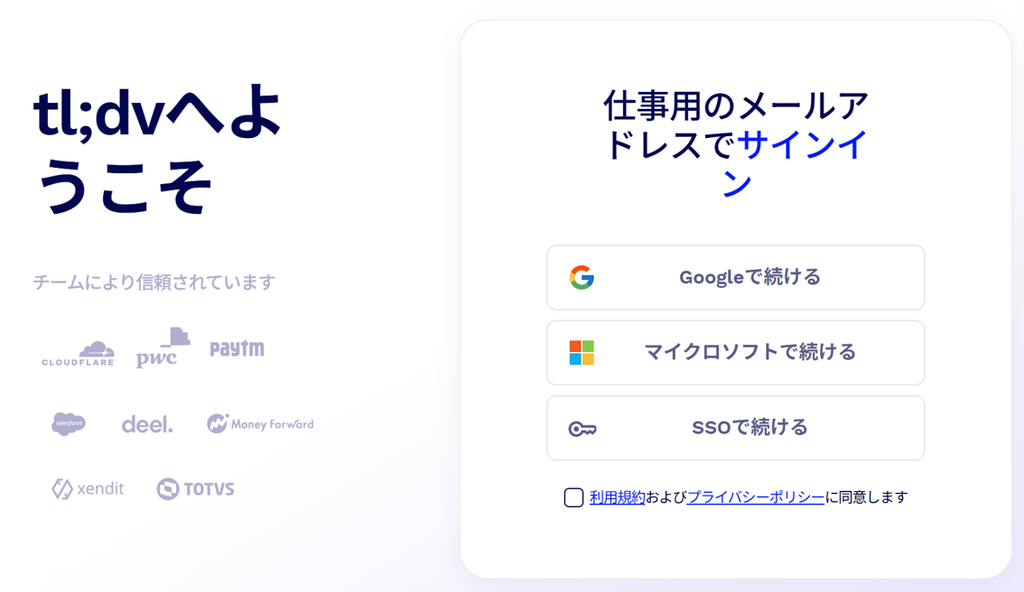
画面は日本語に対応しているため、登録時に大きく迷うことはありませんでした。
今回は架空の会議内容で検証
今回のテストでは、実際の会社情報や会議データは使っていません。
検証用に作成した架空の会議内容を使用しました。
内容は、
・新しい顧客管理システムを10月1日から試験導入
・営業部の5人で試す
・費用は月額2万円以内
・候補は3社
・比較表を9月30日までに共有
・操作説明会は10月1日午前10時
・説明会の案内を営業部へ送る
という短い会議です。
AI議事録ツールの記事では、今後も実際の機密情報ではなく、こうした架空データを使って検証していきます。
まず文字起こしを確認
会議データを読み込ませると、tl;dvで文字起こしが作成されました。
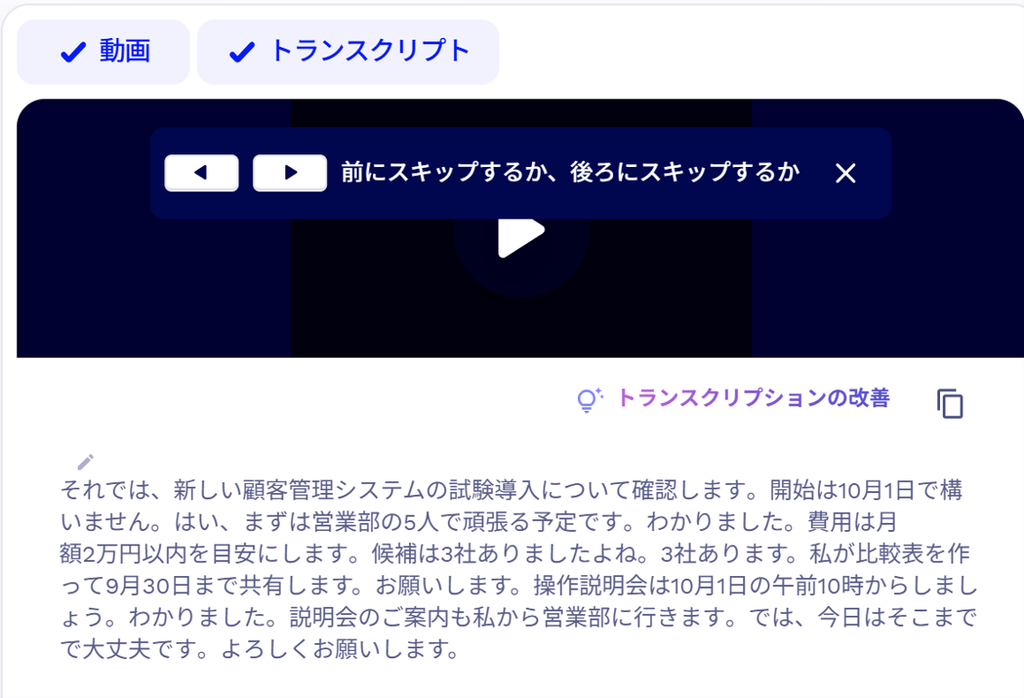
今回の文字起こしでは、
・10月1日
・営業部5人
・月額2万円
・候補3社
・9月30日
・午前10時
といった重要な数字も、おおむね拾えていました。
短い会議であれば、内容を確認するための文字起こしとして十分使えそうです。
ただし、今回は短い検証用データだったため、
長時間の会議や複数人が同時に話す場合の精度までは検証していません。
ここは別の条件でも試してみたいところです。
文字起こしだけでなくAIメモも自動作成された
tl;dvで便利だと感じたのが、
文字起こしを作って終わりではない
ところです。
会議ページを見ると、AIが会議内容を整理したメモも自動で作られていました。
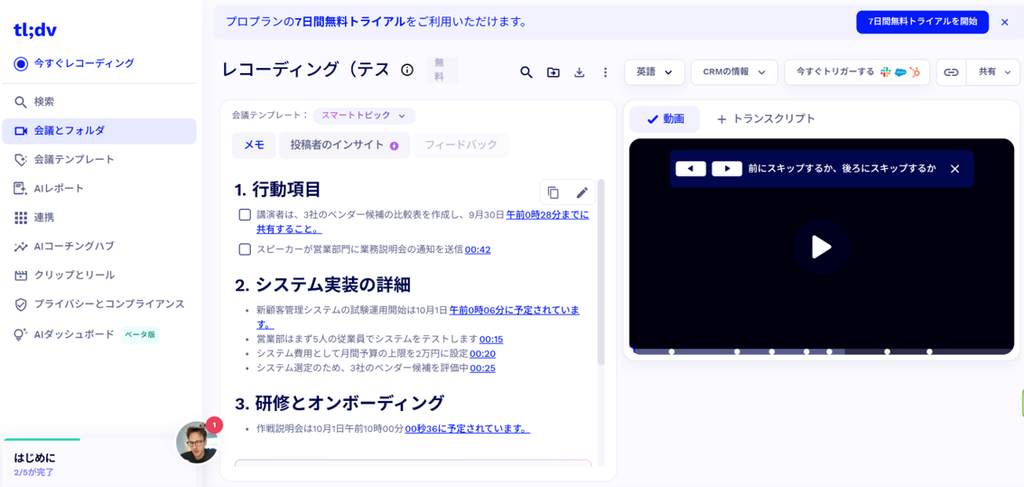
今回の結果では、
・行動項目
・システム実装の詳細
・研修とオンボーディング
など、内容ごとに整理されています。
特に、
「次に何をするのか」
が会議終了後すぐに確認できるのは便利だと感じました。
会議を録音して文字起こしするだけでは、
結局そのあと人が読み直して、
「何が決まった?」
「誰がやる?」
と整理する必要があります。
tl;dvでは、その部分までAIがサポートしてくれます。
tl;dvのAIに会議内容を質問できる
さらに、会議ページには、
「会議について何でも聞いてみましょう」
という入力欄があります。
そこで今回は、次のように質問しました。
この会議を、
①会議の概要
②決定事項
③未決定事項
④担当者
⑤期限
に分けて整理してください。発言にないことは推測しないでください。
すると、会議内容を指定した形式で整理してくれました。
会議の概要・決定事項まで整理できた
結果はこちらです。
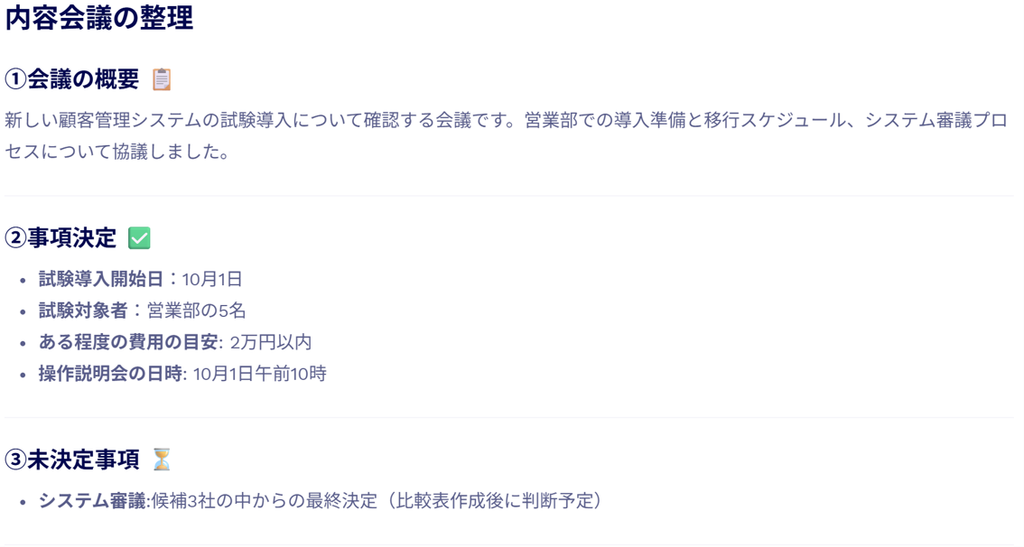
今回の結果では、
決定事項
・試験導入開始日:10月1日
・試験対象者:営業部の5名
・費用の目安:2万円以内
・操作説明会:10月1日午前10時
などが整理されました。
単に会議を要約するだけでなく、
決定したことだけを抜き出して確認できる
のは便利です。
担当者と期限も整理できた
さらに、
・3社の比較表作成・共有
・説明会の案内送付
について担当者が整理されました。
期限についても、
・比較表の共有:9月30日まで
・操作説明会:10月1日午前10時
とまとめられています。
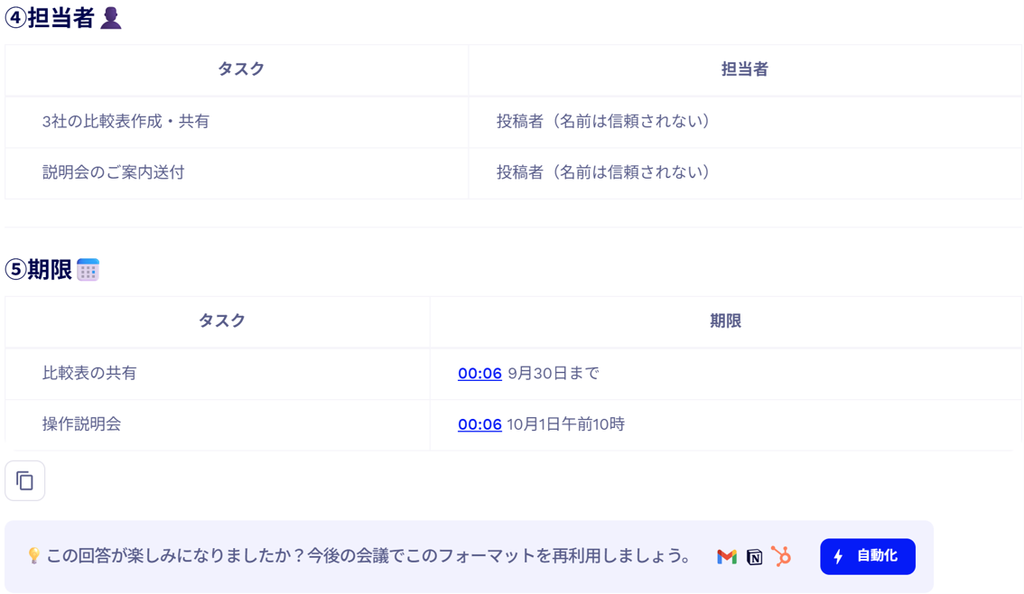
会議後に、
「誰が何をやるの?」
「いつまで?」
を確認したい場合、この形はかなり分かりやすいです。
ただしAI要約には少し注意が必要
今回、かなり便利だったtl;dvですが、
AIの整理結果をそのまま使うのは少し注意が必要
だと感じました。
例えば、AIが作った会議概要では、
「営業部での導入準備と移行スケジュール、システム審議プロセスについて協議しました」
といった表現がありました。
元の会議では、
試験導入の日程や候補3社について話していますが、
「移行スケジュール」
「システム審議プロセス」
という言葉がそのまま出ていたわけではありません。
また、未決定事項では、
「候補3社の中からの最終決定(比較表作成後に判断予定)」
という形で整理されています。
内容としては自然ですが、
元の発言からAIが少し解釈して整理した表現
と考えた方がよさそうです。
「推測しない」と指示しても確認は必要
今回の質問では、
発言にないことは推測しないでください。
と明確に指定しました。
それでも、完全に発言だけをそのまま並べるのではなく、
AIによる要約・解釈が入った部分がありました。
これはtl;dvだけの問題ではありません。
ChatGPTやCopilotで議事録を作ったときも、
「推測しない」
と指示していても、文脈から自然に内容を補うケースがありました。
そのためAI議事録では、
文章が自然かどうかより、元の会議で本当に話していたか
を確認することが重要です。
実際に使って感じたtl;dvの良かったところ
今回使ってみて良かったのは、
会議後の作業が一つの画面でかなりまとまること
です。
通常なら、
会議を録音する
↓
文字起こしする
↓
文字起こしを読む
↓
決定事項を整理する
↓
担当者と期限を確認する
という作業が必要です。
tl;dvでは、
録画・文字起こし・AIメモ・AIへの質問
まで一つの流れで行えます。
特に、
・決定事項
・行動項目
・担当者
・期限
を確認したい人には使いやすいと思います。
気になったところ
一方で、今回使っていて気になったところもあります。
まず、
機能が多いため、最初はどこを見ればいいか少し迷いました。
文字起こし画面までは比較的分かりやすかったのですが、
「AI要約はどこ?」
「AIに質問する場所はどこ?」
と、最初は少し探しました。
慣れれば問題なさそうですが、
初めてAI議事録ツールを使う人には、少し機能が多く感じる可能性があります。
もう一つは、
AIの要約が詳しい分、元の発言との確認が必要
という点です。
会議後の整理には便利ですが、正式な議事録として共有する場合は、人が確認した方が安心です。
tl;dvはこんな人に向いていそう
今回使った範囲では、
・オンライン会議が多い
・会議後の議事録作成に時間がかかっている
・決定事項やToDoをすぐ確認したい
・担当者や期限を整理したい
・会議内容をあとからAIに質問したい
という人に向いていると感じました。
特に、
会議そのものを録画して、その後の整理まで一つのツールで済ませたい人
とは相性がよさそうです。
Word+ChatGPTとの違い
私は普段、
録音 → Wordで文字起こし → ChatGPTで議事録整理
という方法も使っています。
この方法の良いところは、
ChatGPTへの指示をかなり自由に設定できること
です。
例えば、
・決定事項だけ
・担当者と期限だけ
・発言者ごと
・課内共有用
・経営者向けに短く
など、好きな形にできます。
一方tl;dvは、
録画から文字起こし、AIメモまで自動でつながっている
ところが便利です。
ざっくり分けるなら、
tl;dvは「ラク」
Word+ChatGPTは「自由」
という違いを感じました。
Nottaとの違いも今後比較したい
以前、Nottaも無料版で実際に試しました。
Nottaも、
・文字起こし
・AI要約
・チャプター
・行動項目
などを整理できます。
Nottaを試したときも、AI要約に元の発言では明言されていない表現が含まれるケースがありました。
Nottaを実際に使った結果はこちらです。
tl;dvとNottaは似ている部分もあります。Notta・Word+ChatGPTとも実際に比較しました。
それぞれの違いや、どんな人に向いているかをまとめています。
Notta・tl;dv・Word+ChatGPTを比較|議事録作成はどれが使いやすい?
仕事の会議で使う場合は情報管理にも注意
会議には、
・顧客情報
・社員情報
・個人情報
・契約情報
・未公開情報
・会社の機密情報
などが含まれることがあります。
AI議事録ツールを仕事で使う場合は、
勤務先のAI利用ルールや情報管理ルールを確認すること
が必要です。
今回の記事では、実際の仕事の会議ではなく、すべて架空の内容を使って検証しています。
まとめ|tl;dvは文字起こしだけでなく「会議後の整理」までできる
今回は、tl;dvを実際に使って、
・会議の記録
・文字起こし
・AIメモ
・決定事項
・未決定事項
・担当者
・期限
まで整理してみました。
文字起こしだけなら他にも方法があります。
ただ、
会議が終わったあと、そのままAIで内容を整理できる
のがtl;dvの便利なところです。
今回のテストでは、
数字や日付などもおおむね拾えており、
担当者や期限まで整理できました。
一方で、
AIによる要約には元の発言を少し広げた表現もありました。
そのため、
AIに議事録を作ってもらって終わり
ではなく、
AIで整理する → 元の文字起こしを確認する → 人が完成させる
という使い方がよさそうです。
会議後の事務作業を減らしたい人は、一度試してみる価値のあるツールだと思います。

コメント